
Tài Liệu
Xử lý thông báo “Linh kiện không xác định” trên iPhone: Nguyên nhân và Cách khắc phục hiệu quả
Bạn đang sở hữu một chiếc iPhone và bỗng một ngày thiết bị hiện lên thông báo khó chịu về “linh kiện không xác định”? Đừng quá lo lắng! Đây là một tình huống khá phổ biến mà nhiều người dùng có thể gặp phải, và may mắn thay, cách khắc phục thường không quá phức tạp. Thông báo này có thể xuất hiện do nhiều nguyên nhân khác nhau, từ những sự cố nhỏ về phần mềm đến việc sử dụng các linh kiện không chính hãng. Bài viết này sẽ cùng bạn đi sâu tìm hiểu nguyên nhân gốc rễ và hướng dẫn chi tiết các bước để tắt thông báo phiền toái này, giúp trải nghiệm dùng iPhone của bạn trở nên mượt mà và liền mạch hơn.
Tại sao iPhone hiển thị thông báo “linh kiện không xác định”?
Thông báo “linh kiện không xác định” trên iPhone có thể xuất hiện trong nhiều trường hợp và đến từ nhiều nguyên nhân khác nhau. Việc hiểu rõ những lý do này sẽ giúp bạn dễ dàng khoanh vùng và tìm ra giải pháp phù hợp nhất.
Dưới đây là một số nguyên nhân phổ biến:
- Lỗi phần cứng hoặc linh kiện không chính hãng: Một trong những lý do hàng đầu là việc iPhone phát hiện có lỗi ở một linh kiện nào đó hoặc đang kết nối với một linh kiện không được Apple chứng nhận. Điều này thường xảy ra khi bạn sử dụng cáp sạc, adapter, tai nghe hoặc các phụ kiện khác không phải hàng chính hãng. Những phụ kiện kém chất lượng có thể không tương thích hoàn toàn, khiến iPhone không thể nhận diện chính xác.
- Pin yếu hoặc đã hỏng: Pin là một linh kiện cốt lõi của iPhone. Khi pin bắt đầu yếu hoặc bị chai, hỏng, nó có thể ảnh hưởng đến khả năng hoạt động ổn định của toàn bộ thiết bị, bao gồm cả việc kết nối với các linh kiện khác. Điều này có thể dẫn đến việc hệ thống hiểu nhầm và đưa ra thông báo linh kiện không xác định.
- Cổng kết nối bị bẩn hoặc oxy hóa: Cổng Lightning (hoặc USB-C trên các mẫu mới) trên iPhone là nơi kết nối với nhiều phụ kiện quan trọng. Nếu cổng này bị bám bụi bẩn, xơ vải hoặc bị oxy hóa theo thời gian, kết nối có thể trở nên không ổn định, gây ra thông báo lỗi.
- Cập nhật phần mềm hệ thống: Đôi khi, việc cập nhật iOS lên phiên bản mới có thể gây ra một số xung đột tạm thời với các linh kiện hiện có, đặc biệt nếu có sự thay đổi trong cách hệ thống quản lý phần cứng.
- Lỗi phần mềm tạm thời: Không loại trừ khả năng đây chỉ là một lỗi phần mềm nhỏ, mang tính tạm thời. Trong nhiều trường hợp, một lỗi như vậy có thể được khắc phục dễ dàng bằng cách khởi động lại thiết bị.
- Vấn đề về cấu hình hoặc thiết lập: Một số cài đặt hoặc cấu hình trên iPhone có thể vô tình gây ra xung đột hoặc vấn đề liên quan đến việc nhận diện linh kiện.
- Lỗi của ứng dụng hoặc dịch vụ bên thứ ba: Một số ứng dụng hoặc dịch vụ từ các nhà phát triển thứ ba có thể can thiệp vào hoạt động của hệ thống, gây ra các thông báo lỗi không mong muốn.
Cách tắt thông báo “linh kiện không xác định” trên iPhone
Khi thông báo “linh kiện không xác định” xuất hiện, nó có thể gây ra nhiều phiền toái và ảnh hưởng đến trải nghiệm sử dụng. Dưới đây là các phương pháp bạn có thể thử để tắt thông báo này, từ những cách đơn giản nhất đến phức tạp hơn.
Cách 1: Khởi động lại thiết bị
Khởi động lại iPhone là một trong những cách đơn giản và hiệu quả nhất để khắc phục nhiều sự cố phần mềm nhỏ, bao gồm cả thông báo linh kiện không xác định. Việc này giúp làm mới hệ thống và loại bỏ các lỗi tạm thời.
Để thực hiện, bạn có thể làm theo các bước sau:
- Nhấn và giữ nút nguồn (nút Power) trên iPhone của bạn cho đến khi thanh trượt “Trượt để tắt nguồn” xuất hiện.
- Kéo thanh trượt sang phải để tắt thiết bị.
- Đợi khoảng 10-15 giây, sau đó nhấn và giữ nút nguồn một lần nữa để bật lại iPhone.
Cách 2: Cập nhật phần mềm
Các phiên bản phần mềm iOS mới thường bao gồm các bản vá lỗi, cải thiện hiệu suất và tăng cường khả năng tương thích với phần cứng. Nếu bạn đang gặp phải thông báo linh kiện không xác định, hãy kiểm tra xem có bất kỳ bản cập nhật phần mềm nào dành cho thiết bị của bạn không.
Bạn có thể thực hiện các bước sau để cập nhật iOS:
- Mở ứng dụng “Cài đặt” trên màn hình chính của iPhone.
- Chọn “Cài đặt chung” và sau đó chọn “Cập nhật phần mềm”.
- Nếu có sẵn bản cập nhật, bạn có thể tải về và cài đặt nó từ đây. Hãy đảm bảo iPhone của bạn có đủ pin và được kết nối Wi-Fi ổn định.
Cách 3: Kiểm tra ứng dụng gây ra thông báo
Đôi khi, một ứng dụng cụ thể mà bạn đã cài đặt có thể là nguyên nhân gây ra thông báo linh kiện không xác định, đặc biệt là các ứng dụng can thiệp sâu vào hệ thống hoặc sử dụng các phụ kiện đặc biệt.
Để kiểm tra điều này, bạn có thể thực hiện các bước sau:
- Mở ứng dụng “Cài đặt”.
- Chọn “Thông báo”.
- Duyệt qua danh sách các ứng dụng và thử tắt thông báo cho từng ứng dụng một cách riêng lẻ để xác định ứng dụng nào gây ra thông báo không mong muốn. Nếu sau khi tắt thông báo của một ứng dụng mà vấn đề biến mất, có thể ứng dụng đó chính là thủ phạm.
Bước 4: Thiết lập lại cài đặt mạng
Một số thông báo không xác định có thể liên quan đến cài đặt mạng hoặc cách iPhone giao tiếp với các thiết bị qua kết nối không dây. Bạn có thể thử thiết lập lại cài đặt mạng trên iPhone để khắc phục.
Thực hiện các bước sau:
- Mở ứng dụng “Cài đặt”.
- Chọn “Cài đặt chung” và sau đó chọn “Chuyển hoặc Đặt lại iPhone”.
- Chọn “Đặt lại” và sau đó chọn “Đặt lại Cài đặt Mạng”. Thao tác này sẽ xóa tất cả cài đặt Wi-Fi, mật khẩu, cài đặt dữ liệu di động và VPN của bạn.
Bước 5: Thiết lập lại cài đặt hệ thống
Nếu các bước trên không giúp giải quyết vấn đề, bạn có thể cân nhắc thiết lập lại tất cả cài đặt hệ thống trên iPhone. Tuy nhiên, hãy lưu ý rằng việc này sẽ đặt lại tất cả cài đặt của thiết bị về mặc định mà không xóa dữ liệu cá nhân, và bạn sẽ phải cài đặt lại các tùy chọn và ứng dụng theo ý muốn.
- Mở ứng dụng “Cài đặt”.
- Chọn “Cài đặt chung” và sau đó chọn “Chuyển hoặc Đặt lại iPhone”.
- Chọn “Đặt lại” và sau đó chọn “Đặt lại Tất cả Cài đặt”.
Bước 6: Xóa bộ nhớ cache ứng dụng
Các ứng dụng trên iPhone có thể tích lũy bộ nhớ cache theo thời gian, đôi khi góp phần gây ra các vấn đề về hiệu suất hoặc thông báo. Bạn có thể thử xóa bộ nhớ cache của các ứng dụng, đặc biệt là ứng dụng Safari hoặc các ứng dụng thường xuyên sử dụng âm thanh cảnh báo hoặc kết nối ngoại vi.
Để xóa bộ nhớ cache của Safari, bạn có thể làm như sau:
- Mở ứng dụng “Cài đặt”.
- Chọn “Safari”.
- Cuộn xuống và chọn “Xóa lịch sử và dữ liệu trang web”.
Lưu ý rằng việc xóa bộ nhớ cache có thể làm mất dữ liệu lịch sử duyệt web hoặc cài đặt của ứng dụng, vì vậy hãy cân nhắc kỹ trước khi thực hiện. Đối với các ứng dụng khác, bạn có thể cần truy cập cài đặt của từng ứng dụng để tìm tùy chọn xóa cache, hoặc gỡ bỏ và cài đặt lại ứng dụng đó.
Cách kiểm tra iPhone đã thay linh kiện hay chưa
Việc kiểm tra xem iPhone của bạn đã từng được thay thế linh kiện hay chưa là điều rất quan trọng, đặc biệt khi bạn mua lại máy cũ hoặc muốn đảm bảo thiết bị vẫn giữ được trạng thái nguyên bản. Apple đã cung cấp một tính năng hữu ích để người dùng có thể dễ dàng kiểm tra lịch sử linh kiện.
Dưới đây là một loạt các bước chi tiết giúp bạn thực hiện việc kiểm tra này:
Bước 1: Trước hết, hãy mở ứng dụng “Cài đặt” trên màn hình chính của iPhone của bạn. Sau đó, bạn hãy cuộn xuống và chọn mục “Cài đặt chung”. Đây là nơi bạn sẽ tiến hành các bước kiểm tra quan trọng về thông tin thiết bị.
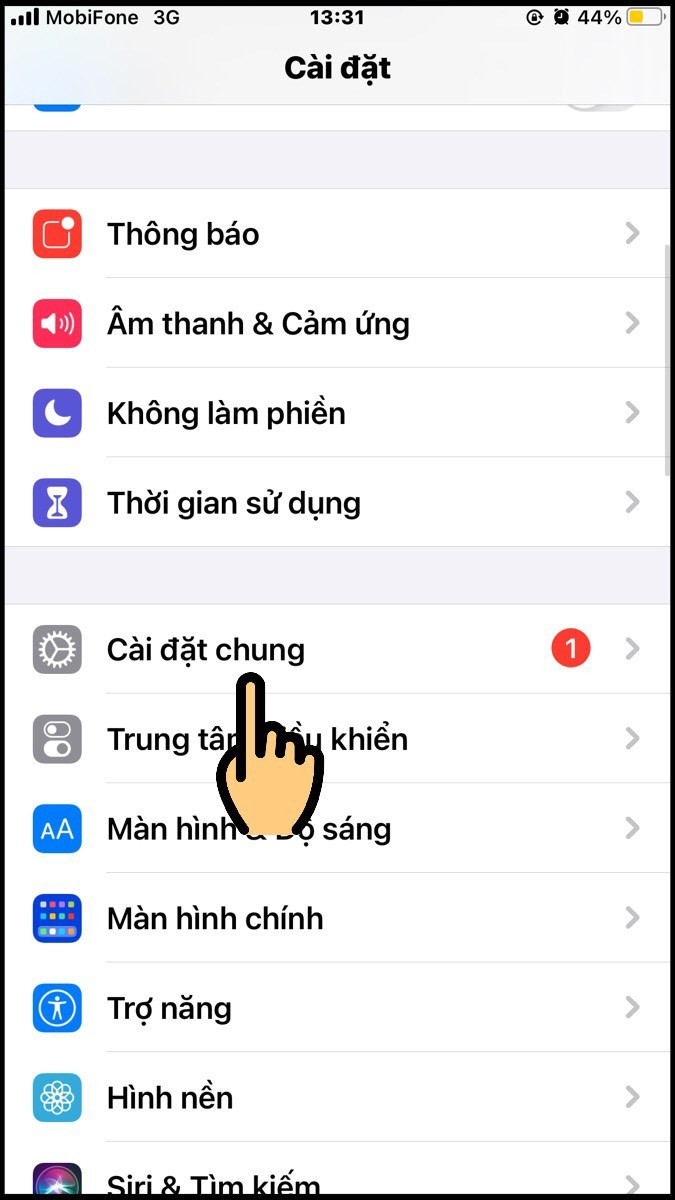 Màn hình cài đặt chung trên iPhone
Bước 2: Tiếp theo, sau khi bạn đã vào phần “Cài đặt chung”, bạn hãy tìm và nhấn vào mục “Giới thiệu”. Đây là nơi bạn sẽ tìm thấy các tùy chọn và thông tin liên quan đến lịch sử và linh kiện của iPhone.
Bước 3: Trong phần “Giới thiệu”, bạn sẽ thấy mục “Lịch sử Linh kiện và Dịch vụ” (Parts & Service History) nếu có bất kỳ linh kiện nào đã được thay thế. Hãy nhấn vào mục này để tiến hành kiểm tra linh kiện của iPhone:
-
Nếu bạn thấy xuất hiện thông báo “Unknown Part” (Linh kiện không xác định), điều này cho thấy rằng có một phụ kiện trong iPhone của bạn không phải là hàng chính hãng. Điều này có thể chỉ ra rằng linh kiện đã từng được thay thế hoặc sửa chữa bởi bên thứ ba không được ủy quyền.
-
Nếu bạn thấy thông báo “Genuine Apple Part” (Linh kiện Apple chính hãng), đó chính là dấu hiệu rằng linh kiện trong iPhone của bạn là hàng chính hãng, đáng tin cậy và tuân thủ các tiêu chuẩn chất lượng của Apple.
-
Nếu bạn không thấy mục “Lịch sử Linh kiện và Dịch vụ”, điều này cho thấy rằng linh kiện trong chiếc iPhone của bạn vẫn giữ nguyên, chưa từng trải qua quá trình thay thế hoặc sửa chữa.
Các tính năng bị ảnh hưởng khi thay linh kiện không xác định
Khi bạn thay thế linh kiện bằng các bộ phận không xác định hoặc sử dụng các linh kiện không chính hãng trên iPhone, có rất nhiều tính năng và chức năng quan trọng có thể bị ảnh hưởng nghiêm trọng. Đây là lý do tại sao Apple luôn khuyến cáo người dùng nên sử dụng linh kiện chính hãng và tìm đến các trung tâm bảo hành ủy quyền.
Dưới đây là một số ví dụ cụ thể về các tính năng có thể bị ảnh hưởng:
- Sạc và Pin: Sử dụng cáp sạc hoặc bộ chuyển đổi nguồn điện không chính hãng có thể làm giảm hiệu suất sạc, kéo dài thời gian sạc, hoặc thậm chí gây ra các vấn đề về an toàn như quá nhiệt, chập cháy. Pin có thể bị chai nhanh hơn, giảm tuổi thọ đáng kể khi sử dụng các linh kiện không đúng chất lượng.
- Kết nối và Đồng bộ hóa: Cáp kết nối không chính hãng có thể gây ra vấn đề về kết nối với máy tính hoặc các thiết bị khác để đồng bộ hóa dữ liệu. Tốc độ truyền tải có thể chậm, hoặc thậm chí không thể kết nối được.
- Âm thanh và Tai nghe: Tai nghe không chính hãng có thể ảnh hưởng đến chất lượng âm thanh, gây ra tiếng rè, nhiễu hoặc không hoạt động đúng cách. Nó cũng có thể gây ra vấn đề về nhận diện tai nghe, dẫn đến việc không thể nghe hoặc kiểm soát âm thanh.
- Màn hình: Thay thế màn hình không chính hãng có thể gây ra nhiều vấn đề như chất lượng hiển thị kém (màu sắc sai lệch, độ sáng không đồng đều), độ nhạy cảm ứng giảm, hoặc thậm chí là lỗi hiển thị sau một thời gian sử dụng.
- Chức năng Cảm biến và Face ID/Touch ID: Các linh kiện như cảm biến ánh sáng môi trường, cảm biến tiệm cận hoặc chức năng Face ID/Touch ID (nhận diện khuôn mặt/vân tay) có thể bị ảnh hưởng nghiêm trọng khi thay thế bằng linh kiện không chính hãng. Điều này có thể khiến các tính năng bảo mật quan trọng này không hoạt động hoặc hoạt động không chính xác.
- Hiệu suất và Ổn định hệ thống: Sử dụng linh kiện không chính hãng có thể làm giảm hiệu suất và ổn định của toàn bộ hệ thống, dẫn đến tình trạng treo máy, khởi động lại ngẫu nhiên hoặc các vấn đề khác gây khó chịu cho người dùng.
- Bảo hành và Hỗ trợ: Sử dụng linh kiện không chính hãng có thể vi phạm các điều khoản bảo hành của Apple và khiến bạn không được hưởng quyền lợi bảo hành hoặc hỗ trợ kỹ thuật từ hãng khi thiết bị gặp sự cố.
- An toàn: Linh kiện không chính hãng có thể không tuân thủ các tiêu chuẩn an toàn nghiêm ngặt của Apple, gây ra vấn đề về an toàn như quá nóng máy, rò rỉ pin, cháy nổ hoặc các nguy cơ khác đối với người dùng và thiết bị.
Để đảm bảo tính ổn định, an toàn và hiệu suất tốt nhất cho iPhone của bạn, lời khuyên chân thành là nên sử dụng linh kiện chính hãng và tuân thủ các quy định, hướng dẫn của nhà sản xuất. Nếu cần thay thế hoặc sửa chữa, hãy tìm đến các trung tâm bảo hành hoặc sửa chữa ủy quyền của Apple để được hỗ trợ tốt nhất.
Hy vọng những thông tin chi tiết trên đã giúp bạn hiểu rõ hơn về nguyên nhân và cách xử lý khi iPhone của bạn hiển thị thông báo “linh kiện không xác định”. Với các bước hướng dẫn cụ thể, bạn hoàn toàn có thể tự mình kiểm tra và khắc phục những vấn đề cơ bản. Chúc bạn thực hiện thành công và có được trải nghiệm sử dụng iPhone mượt mà nhất!


SẢN PHẨM ĐƯỢC YÊU THÍCH NHẤT
Nút T Bi Nhôm 2020-3030-4040
Ke Góc Nhôm T 2020 – 3030 – 4040 Đen_Trắng
Pro Micro ATmega32U4 5V/16MHz Mini MCU Leonardo
Nhôm Định Hình EU 2020 V-Slot Trắng Và Đen
Nhôm Định Hình 3030 EU Trắng Và Đen
Vòng Bi Mắt Trâu SI 3 4 5 6 8 10 12
Nhôm 1020
CNC Shield V4