
Hình ảnh
Chụp Ảnh Màn Hình Trên iPhone: Hướng Dẫn Toàn Diện Cho Mọi Dòng Máy
Trong cuộc sống số hằng ngày, việc lưu giữ thông tin hay chia sẻ những khoảnh khắc thú vị trên điện thoại đã trở thành một nhu cầu không thể thiếu. Và “chụp ảnh màn hình trên iPhone” chính là tính năng đơn giản nhưng vô cùng quyền năng giúp bạn thực hiện điều đó một cách nhanh chóng. Từ việc lưu lại một công thức nấu ăn ngon, một đoạn tin nhắn quan trọng, đến việc ghi lại bằng chứng khi gặp lỗi ứng dụng, ảnh chụp màn hình luôn là giải pháp tiện lợi nhất. Linhkien283.com nhận thấy tầm quan trọng này, nên hôm nay chúng ta sẽ cùng khám phá tất tần tật các cách chụp, chỉnh sửa và quản lý ảnh chụp màn hình hiệu quả trên mọi dòng iPhone. Bài viết này không chỉ hướng dẫn bạn các thao tác cơ bản mà còn đi sâu vào những mẹo hữu ích, giúp bạn tận dụng tối đa tính năng này.
Tại Sao Ảnh Chụp Màn Hình Lại Quan Trọng Đến Vậy?
Bạn có bao giờ tự hỏi vì sao tính năng chụp ảnh màn hình lại trở thành một phần không thể thiếu trên smartphone không? Đơn giản vì nó mang lại vô vàn lợi ích thiết thực trong cả công việc lẫn cuộc sống cá nhân. Đầu tiên và quan trọng nhất, nó là công cụ ghi nhớ tức thì. Thay vì phải mất công ghi chép lại một đoạn văn bản dài, một địa chỉ phức tạp hay thông tin liên hệ, bạn chỉ cần một cú chạm để lưu giữ chúng. Điều này không chỉ tiết kiệm thời gian mà còn đảm bảo độ chính xác tuyệt đối.
Thứ hai, ảnh chụp màn hình là một phương tiện giao tiếp hiệu quả. Khi muốn giải thích một lỗi kỹ thuật trên ứng dụng cho bạn bè hay nhân viên hỗ trợ, việc gửi một bức ảnh minh họa rõ ràng sẽ dễ hiểu hơn nhiều so với việc mô tả bằng lời nói. Hoặc khi bạn muốn chia sẻ một meme hài hước, một bài đăng thú vị trên mạng xã hội, ảnh chụp màn hình giúp lan tỏa nội dung nhanh chóng và sinh động. Nó cũng là “bằng chứng” đáng tin cậy trong nhiều trường hợp, chẳng hạn như xác nhận giao dịch, lưu lại thông tin quan trọng trên hóa đơn điện tử hay ghi lại các cuộc trò chuyện. Theo nhiều chuyên gia công nghệ, hành vi chụp ảnh màn hình của người dùng còn cung cấp những tín hiệu giá trị về khuynh hướng và sở thích của họ, giúp các nhà phát triển tối ưu hóa sản phẩm tốt hơn.
Chụp Ảnh Màn Hình Trên iPhone Với Face ID (Dòng iPhone X trở lên)
Đối với các dòng iPhone hiện đại được trang bị Face ID, tức là từ iPhone X trở lên, bao gồm cả các mẫu iPhone 14, iPhone 15 series và các phiên bản mới nhất, việc chụp ảnh màn hình đã trở thành một thao tác quen thuộc. Đây là phương pháp phổ biến nhất và được hàng triệu người dùng tin tưởng nhờ sự nhanh gọn và tiện lợi.
Để thực hiện, bạn chỉ cần nhấn giữ đồng thời hai nút vật lý: nút Nguồn (hay còn gọi là nút sườn, nằm ở cạnh phải của điện thoại) và nút Tăng âm lượng (ở cạnh trái). Hãy nhớ là nhấn và sau đó thả ra thật nhanh chóng. Ngay lập tức, màn hình của bạn sẽ nháy sáng và phát ra âm thanh “click” nhẹ, báo hiệu rằng ảnh đã được chụp thành công. Một hình thu nhỏ của ảnh vừa chụp sẽ xuất hiện tạm thời ở góc dưới bên trái màn hình. Bạn có thể chạm vào hình thu nhỏ đó để mở trình chỉnh sửa ngay lập tức hoặc vuốt nhẹ sang trái để lưu ảnh vào thư viện mà không cần thao tác thêm. Thao tác này cực kỳ tiện lợi để bạn có thể xem lại, chỉnh sửa hoặc chia sẻ ngay lập tức mà không phải tìm kiếm trong ứng dụng Ảnh.
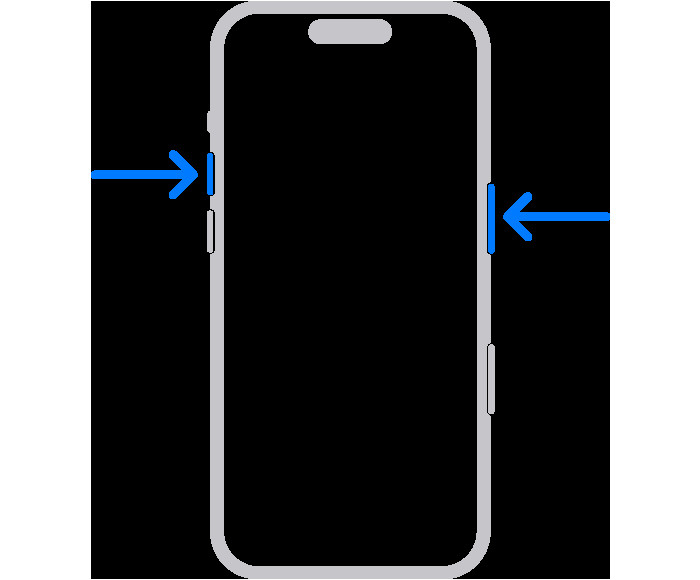 Cách chụp màn hình trên iPhone với Face ID bằng cách nhấn nút sườn và nút tăng âm lượng
Chụp Ảnh Màn Hình Trên iPhone Với Touch ID và Nút Sườn (iPhone 7, 8, SE 2020/2022)
Các mẫu iPhone được trang bị Touch ID cùng với nút sườn (nút khóa/nguồn ở cạnh phải), như iPhone 7, iPhone 8, hay các phiên bản iPhone SE thế hệ thứ 2 và thứ 3, cũng có một cách chụp màn hình riêng biệt. Phương pháp này cũng rất dễ thực hiện và được nhiều người dùng ưa chuộng bởi sự đơn giản, ít gây nhầm lẫn.
Bạn cần nhấn và thả nhanh đồng thời hai nút: Nút sườn (ở cạnh phải) và Nút Home (nút tròn vật lý ở mặt trước của điện thoại). Tương tự như các dòng iPhone Face ID, màn hình sẽ nháy sáng và có âm thanh chụp, đồng thời một hình thu nhỏ sẽ xuất hiện ở góc dưới bên trái màn hình. Bạn có thể nhấn vào hình thu nhỏ đó để tiếp tục chỉnh sửa, chú thích, cắt ảnh hoặc chia sẻ ngay lập tức. Nếu không có nhu cầu chỉnh sửa ngay, chỉ cần vuốt hình thu nhỏ sang trái, ảnh sẽ tự động được lưu vào thư viện ảnh của bạn. Phương pháp này vẫn được đánh giá cao về tốc độ và sự tiện dụng, đặc biệt với những ai đã quen thuộc với nút Home vật lý.
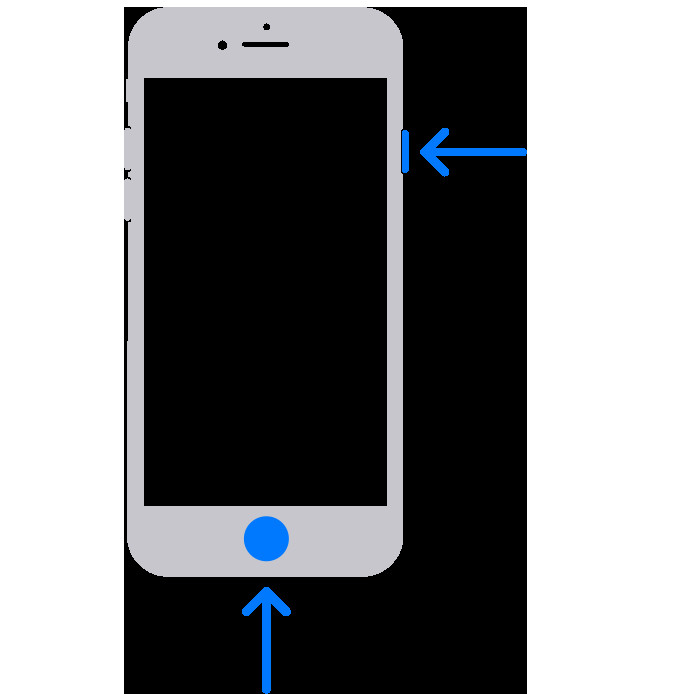 Cách chụp màn hình trên iPhone có Touch ID và nút sườn bằng cách nhấn nút sườn và nút Home
Chụp Ảnh Màn Hình Trên iPhone Với Touch ID và Nút Nguồn Trên (iPhone SE đời đầu, iPhone 5s/6)
Đối với những dòng iPhone đời cũ hơn một chút, điển hình là iPhone SE thế hệ đầu tiên, hay các mẫu như iPhone 5s, iPhone 6/6s, mà Touch ID đi kèm với nút nguồn nằm ở cạnh trên của máy thay vì cạnh sườn, cách chụp ảnh màn hình cũng có một chút khác biệt. Mặc dù các mẫu này hiện không còn phổ biến, nhưng vẫn còn một lượng người dùng nhất định đang sử dụng chúng.
Để chụp ảnh màn hình trên các thiết bị này, bạn sẽ nhấn đồng thời Nút nguồn (nằm ở cạnh trên của điện thoại) và Nút Home (nút tròn vật lý ở mặt trước). Sau khi nhấn và thả nhanh cả hai nút, màn hình sẽ nháy sáng và ảnh chụp màn hình sẽ xuất hiện dưới dạng hình thu nhỏ. Bạn có thể tương tác với hình thu nhỏ này để chỉnh sửa hoặc vuốt sang trái để lưu. Đây là thao tác cơ bản và hiệu quả cho các thiết bị đời đầu, đảm bảo người dùng vẫn có thể lưu lại những khoảnh khắc quan trọng một cách dễ dàng.
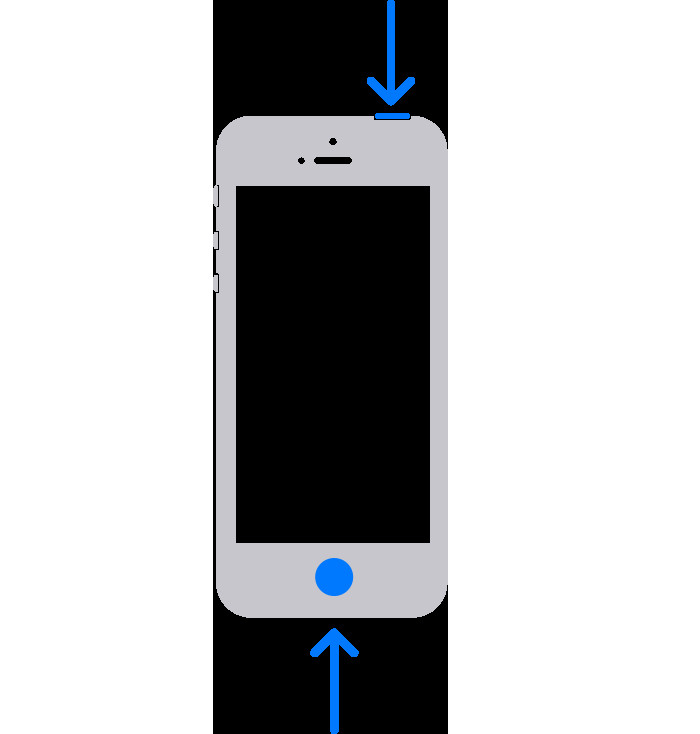 Cách chụp màn hình trên iPhone có Touch ID và nút nguồn bằng cách nhấn nút nguồn và nút Home
Các Phương Pháp Chụp Ảnh Màn Hình Nâng Cao Khác
Ngoài các tổ hợp phím cứng truyền thống, iPhone còn cung cấp nhiều cách chụp ảnh màn hình tiện lợi khác, đặc biệt hữu ích khi bạn không thể hoặc không muốn sử dụng các nút vật lý. Việc nắm rõ những phương pháp này sẽ giúp bạn linh hoạt hơn rất nhiều trong mọi tình huống.
Chụp Bằng AssistiveTouch (Nút Home ảo)
AssistiveTouch, hay còn gọi là nút Home ảo, là một tính năng trợ năng quen thuộc, cho phép bạn truy cập nhanh nhiều chức năng mà không cần dùng phím cứng. Để kích hoạt và sử dụng nó để chụp ảnh màn hình, bạn thực hiện các bước sau:
- Vào Cài đặt > Trợ năng > Cảm ứng > AssistiveTouch. Bật công tắc AssistiveTouch lên.
- Sau đó, bạn có thể tùy chỉnh Menu điều khiển của AssistiveTouch. Chọn một biểu tượng bất kỳ trong menu hoặc thêm một biểu tượng mới (thường là biểu tượng có dấu cộng), rồi gán chức năng Chụp ảnh màn hình cho nó.
- Khi cần chụp, chỉ cần chạm vào nút AssistiveTouch trên màn hình, chọn biểu tượng Chụp ảnh màn hình là xong.
Bạn cũng có thể gán tác vụ chụp màn hình cho cử chỉ chạm hai lần hoặc chạm ba lần vào nút Home ảo để thao tác nhanh hơn. Đây là một lựa chọn tuyệt vời cho những ai muốn hạn chế sử dụng nút cứng hoặc khi các nút vật lý gặp vấn đề.
Chạm Hai Lần hoặc Ba Lần Vào Mặt Lưng (Back Tap)
Một trong những tính năng thú vị và ít người biết đến trên iPhone đời mới (từ iPhone 8 trở lên chạy iOS 14 hoặc cao hơn) là Back Tap – Chạm vào mặt lưng. Tính năng này cho phép bạn gán một hành động cụ thể cho thao tác chạm hai hoặc ba lần vào mặt lưng của điện thoại.
- Vào Cài đặt > Trợ năng > Cảm ứng.
- Cuộn xuống và chọn Chạm vào mặt sau.
- Chọn Chạm hai lần hoặc Chạm ba lần, sau đó chọn Chụp ảnh màn hình.
Giờ đây, bạn chỉ cần gõ nhẹ hai hoặc ba lần vào mặt lưng iPhone là đã có thể chụp ảnh màn hình một cách vô cùng độc đáo và tiện lợi. Bạn có thể xem hình ảnh đã lưu trên google bằng cách tìm kiếm trong thư viện ảnh của mình hoặc sử dụng các dịch vụ lưu trữ đám mây.
Chụp Ảnh Màn Hình Toàn Trang (Full Page Screenshot)
Tính năng này cực kỳ hữu ích khi bạn muốn lưu lại toàn bộ một trang web dài hoặc tài liệu PDF mà không cần phải chụp từng phần rồi ghép lại. Chụp ảnh màn hình toàn trang hoạt động chủ yếu trong Safari và một số ứng dụng đọc PDF.
- Chụp ảnh màn hình bằng phương pháp phím cứng như bình thường.
- Khi hình thu nhỏ xuất hiện ở góc dưới bên trái, hãy chạm vào nó.
- Trong giao diện chỉnh sửa, bạn sẽ thấy hai tab: Màn hình (Screen) và Toàn trang (Full Page). Chọn tab Toàn trang.
- Bạn có thể cuộn để xem toàn bộ nội dung đã chụp, cắt xén hoặc thêm chú thích trước khi lưu.
- Nhấn Xong và chọn lưu ảnh dưới dạng PDF hoặc Ảnh.
Chỉnh Sửa và Quản Lý Ảnh Chụp Màn Hình
Sau khi chụp, iPhone cung cấp một bộ công cụ chỉnh sửa nhanh và hiệu quả, giúp bạn tối ưu hóa ảnh chụp màn hình cho mục đích sử dụng cụ thể. Khi hình thu nhỏ xuất hiện sau khi chụp, hãy chạm vào nó để mở trình chỉnh sửa.
Các Công Cụ Chỉnh Sửa Cơ Bản
- Cắt (Crop): Dễ dàng cắt bỏ những phần không mong muốn, chỉ giữ lại thông tin trọng tâm. Bạn có thể kéo các góc của khung để điều chỉnh kích thước ảnh.
- Đánh dấu (Markup): Đây là bộ công cụ cho phép bạn vẽ, viết, highlight hoặc thêm các hình dạng (mũi tên, hình tròn, hình vuông) trực tiếp lên ảnh. Bạn có thể dùng nó để khoanh tròn chi tiết quan trọng, gạch chân điểm cần lưu ý, hoặc làm mờ thông tin cá nhân nhạy cảm như số điện thoại, email.
- Thêm chữ: Nhấn vào biểu tượng dấu cộng (+) và chọn “Văn bản” để thêm các ghi chú, tiêu đề vào ảnh.
- Kính lúp: Một công cụ rất tiện lợi để phóng to một phần nhỏ của ảnh, giúp người xem dễ dàng tập trung vào chi tiết đó.
- Thêm chữ ký: Bạn thậm chí có thể thêm chữ ký số của mình vào tài liệu đã chụp màn hình.
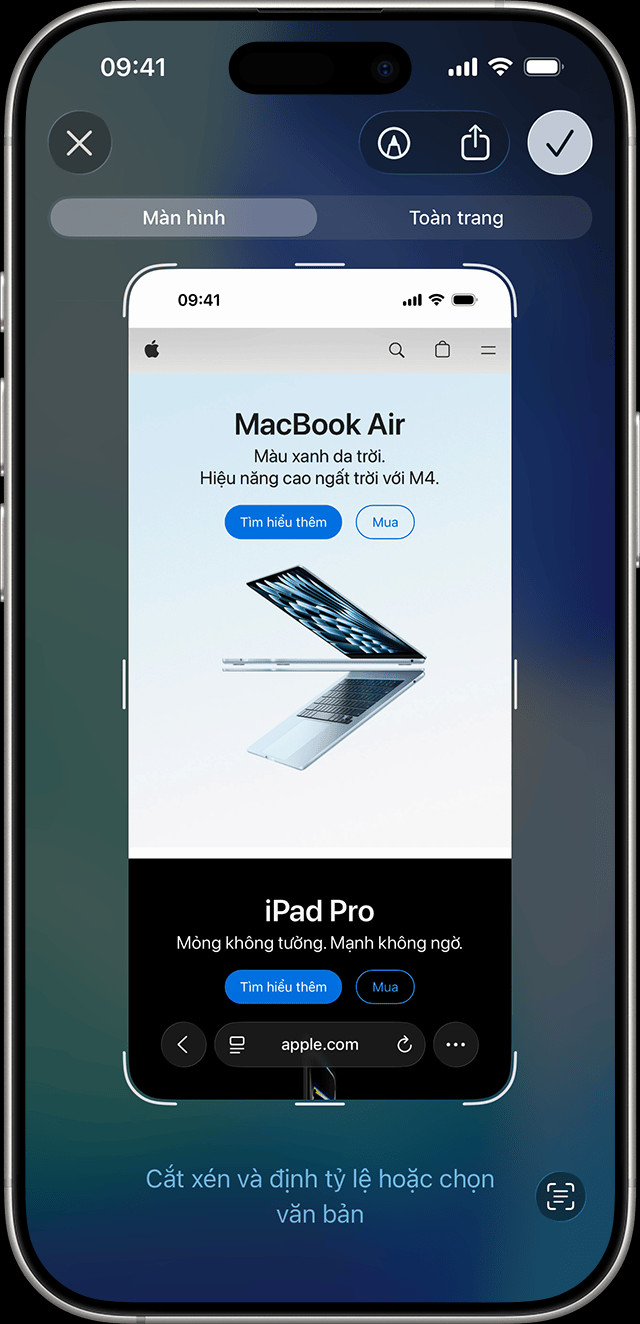 Hình ảnh minh họa giao diện chỉnh sửa nhanh ảnh chụp màn hình trên iPhone với các tùy chọn công cụ và chia sẻ
Chia Sẻ và Lưu Trữ
Sau khi chỉnh sửa, bạn có thể nhấn vào biểu tượng Chia sẻ để gửi ảnh qua iMessage, email, AirDrop, hoặc các ứng dụng mạng xã hội khác. Hoặc nhấn Xong để chọn nơi lưu trữ:
- Lưu vào Ảnh: Ảnh sẽ được lưu vào album Ảnh của bạn, và bạn có thể dễ dàng tìm thấy nó trong album “Ảnh chụp màn hình”.
- Lưu vào Tệp: Nếu đó là một tài liệu quan trọng, bạn có thể lưu vào ứng dụng Tệp (Files) để dễ dàng quản lý và truy cập sau này.
Để giữ cho thư viện ảnh luôn gọn gàng, bạn nên tạo một album riêng mang tên “Ảnh chụp màn hình” và di chuyển tất cả các ảnh chụp vào đó. Điều này giúp bạn tìm kiếm dễ dàng hơn và không làm lộn xộn các album ảnh cá nhân khác.
Nơi Tìm Ảnh Chụp Màn Hình Đã Lưu
Đôi khi bạn chụp ảnh màn hình nhưng lại quên mất mình đã lưu chúng ở đâu hoặc không tìm thấy chúng trong thư viện ảnh thông thường. Đừng lo lắng, iPhone đã tổ chức mọi thứ rất ngăn nắp.
Để tìm tất cả các ảnh chụp màn hình của bạn, hãy làm theo các bước đơn giản sau:
- Mở ứng dụng Ảnh trên iPhone của bạn.
- Chuyển sang tab Album.
- Cuộn xuống phần Loại phương tiện (Media Types).
- Tìm và chạm vào album có tên Ảnh chụp màn hình (Screenshots).
Tất cả các ảnh chụp màn hình bạn đã thực hiện sẽ được sắp xếp gọn gàng trong album này, giúp bạn dễ dàng xem lại, chỉnh sửa hoặc chia sẻ bất cứ lúc nào. Nếu bạn không thấy hình thu nhỏ xuất hiện sau khi chụp, hãy kiểm tra cài đặt trong mục Cài đặt > Cài đặt chung > Chụp ảnh màn hình và đảm bảo tùy chọn “Bản xem trước toàn màn hình” đã tắt để hình thu nhỏ tạm thời hiển thị.
Các Vấn Đề Thường Gặp Và Cách Khắc Phục
Dù tính năng chụp ảnh màn hình trên iPhone thường hoạt động mượt mà, đôi khi bạn có thể gặp phải một số trục trặc nhỏ. Dưới đây là vài vấn đề phổ biến và cách khắc phục:
- Không thấy hình thu nhỏ xuất hiện: Như đã đề cập, hãy vào Cài đặt > Cài đặt chung > Chụp ảnh màn hình và tắt tùy chọn Bản xem trước toàn màn hình. Nếu vẫn không được, hãy thử khởi động lại iPhone của bạn.
- Ảnh không được lưu: Kiểm tra dung lượng bộ nhớ iPhone. Nếu bộ nhớ đầy, ảnh chụp màn hình sẽ không thể lưu được. Hãy xóa bớt các tệp không cần thiết hoặc ứng dụng ít dùng.
- Không thể chụp bằng phím cứng: Có thể do các nút vật lý bị hỏng hoặc kẹt. Trong trường hợp này, hãy sử dụng các phương pháp thay thế như AssistiveTouch hoặc Back Tap.
- Lỗi phần mềm: Đôi khi, một phiên bản iOS cũ hoặc lỗi hệ điều hành có thể gây ra trục trặc. Hãy đảm bảo iPhone của bạn luôn được cập nhật lên phiên bản iOS mới nhất để có hiệu suất tốt nhất và các tính năng được tối ưu.
Với những hướng dẫn chi tiết này, bạn có thể dễ dàng chụp ảnh màn hình trên iPhone của mình, bất kể bạn đang sử dụng mẫu máy nào hay phiên bản iOS ra sao. Tính năng này không chỉ là một công cụ tiện ích mà còn là một phần không thể thiếu trong trải nghiệm sử dụng smartphone hiện đại.
Việc làm chủ tính năng “chụp ảnh màn hình trên iPhone” không chỉ giúp bạn lưu giữ thông tin nhanh chóng mà còn tối ưu hóa khả năng giao tiếp và làm việc hằng ngày. Từ những thao tác đơn giản bằng phím cứng cho đến các phương pháp nâng cao như AssistiveTouch hay Back Tap, iPhone luôn mang đến sự linh hoạt tối đa cho người dùng. Hãy thử nghiệm các cách khác nhau để tìm ra phương pháp phù hợp nhất với thói quen sử dụng của bạn. Với những mẹo chỉnh sửa và quản lý ảnh chụp màn hình từ Linhkien283.com, bạn sẽ luôn giữ cho khoảnh khắc số của mình được sắp xếp gọn gàng và dễ dàng truy cập. Đừng ngần ngại khám phá thêm các thủ thuật công nghệ khác, ví dụ như hình ảnh em bé dễ thương để làm mới thư viện ảnh của bạn, hoặc xem hình ảnh đã lưu trên google để quản lý bộ sưu tập ảnh trên đám mây một cách hiệu quả nhất.




SẢN PHẨM ĐƯỢC YÊU THÍCH NHẤT
Nút T Bi Nhôm 2020-3030-4040
Ke Góc Nhôm T 2020 – 3030 – 4040 Đen_Trắng
Pro Micro ATmega32U4 5V/16MHz Mini MCU Leonardo
Nhôm Định Hình EU 2020 V-Slot Trắng Và Đen
Nhôm Định Hình 3030 EU Trắng Và Đen
Vòng Bi Mắt Trâu SI 3 4 5 6 8 10 12
Nhôm 1020
CNC Shield V4