
Hình ảnh
Hướng Dẫn Chi Tiết Cách Chèn Ảnh Vào PowerPoint: Nâng Tầm Bài Thuyết Trình Của Bạn
PowerPoint từ lâu đã trở thành “trợ thủ đắc lực” không thể thiếu trong mọi hoạt động trình bày, từ học tập đến công việc. Với khả năng tích hợp đa dạng các loại nội dung, đặc biệt là hình ảnh, PowerPoint giúp bạn truyền tải thông điệp một cách trực quan, sinh động và dễ hiểu hơn rất nhiều. Tuy nhiên, việc chèn ảnh vào Powerpoint sao cho đúng kỹ thuật, đẹp mắt, không bị mờ, và quan trọng nhất là tối ưu hóa hiệu quả trình bày, lại là một câu chuyện khác. Hãy cùng Linhkien283 khám phá những bí quyết và hướng dẫn chi tiết dưới đây để biến những slide khô khan thành tác phẩm nghệ thuật cuốn hút nhé.
Tại Sao Hình Ảnh Lại Quan Trọng Đến Thế Trong PowerPoint?
Trong thế giới hiện đại, nơi thông tin tràn ngập và sự chú ý của người xem ngày càng trở nên khan hiếm, hình ảnh chính là “chìa khóa vàng” giúp bạn tạo ấn tượng mạnh mẽ. Một bài thuyết trình chỉ toàn chữ sẽ khó mà giữ chân được khán giả, trong khi những hình ảnh chất lượng cao, được lựa chọn kỹ lưỡng có thể truyền tải hàng ngàn từ ngữ chỉ trong một khoảnh khắc. Chúng không chỉ làm cho slide thêm sinh động mà còn giúp người nghe dễ dàng hình dung, ghi nhớ thông tin và tạo ra cảm xúc. Thậm chí, hình ảnh còn có thể phá vỡ rào cản ngôn ngữ, kết nối người nói và người nghe một cách sâu sắc hơn. Đó là lý do vì sao việc thành thạo cách chèn ảnh vào PowerPoint không chỉ là một kỹ năng tin học văn phòng cơ bản mà còn là một nghệ thuật trình bày.
1. Cách Chèn Ảnh Có Sẵn Từ Máy Tính Vào PowerPoint: Nhanh Chóng và Hiệu Quả
Chèn ảnh từ máy tính là thao tác cơ bản và được sử dụng thường xuyên nhất khi làm việc với PowerPoint. Bạn có thể chèn ảnh vào bất kỳ vị trí nào trên slide hoặc tận dụng các khung ảnh có sẵn để tiết kiệm thời gian căn chỉnh. Dù chọn cách nào, mục tiêu cuối cùng vẫn là đảm bảo hình ảnh hiển thị rõ nét và phù hợp với bố cục tổng thể.
Để chèn ảnh vào một vị trí bất kỳ, bạn hãy mở slide mong muốn, chọn tab “Insert” trên thanh công cụ, sau đó tìm đến “Pictures” và chọn “This Device”. Một hộp thoại sẽ xuất hiện, cho phép bạn duyệt qua các thư mục trên máy tính để tìm hình ảnh cần dùng. Khi đã chọn được ảnh ưng ý, chỉ cần nhấn “Insert” là hình ảnh sẽ xuất hiện trên slide. Bạn hoàn toàn có thể di chuyển hoặc thay đổi kích thước ảnh sau đó để phù hợp với bố cục.
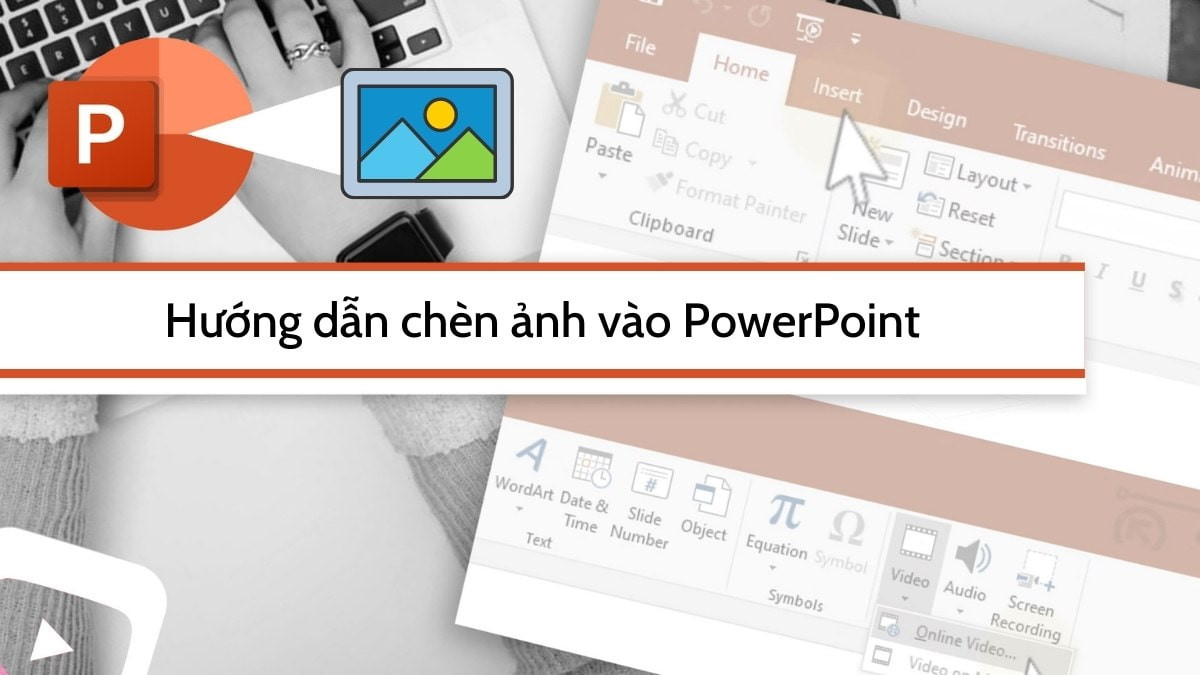 Cách chèn ảnh vào Powerpoint và căn chỉnh ảnh đẹp dễ dàng
Cách khác là chèn ảnh vào khung đã định sẵn, điều này đặc biệt hữu ích khi bạn muốn đảm bảo tính đồng nhất về kích thước và vị trí ảnh trên các slide. Trước tiên, hãy chọn một kiểu slide có các khung ảnh placeholder từ mục “New slide” trong tab “Insert”. Sau khi chọn bố cục phù hợp, bạn có thể điều chỉnh kích thước của các khung ảnh này bằng cách kéo các góc hoặc nhập thông số chính xác trong mục “Shapes Format”. Tại mỗi khung, bạn sẽ thấy biểu tượng “Picture”; chỉ cần nhấp vào đó, duyệt ảnh từ máy tính và nhấn “Insert”. Phương pháp này giúp bạn quản lý bố cục hình ảnh một cách chuyên nghiệp và tiết kiệm thời gian đáng kể.
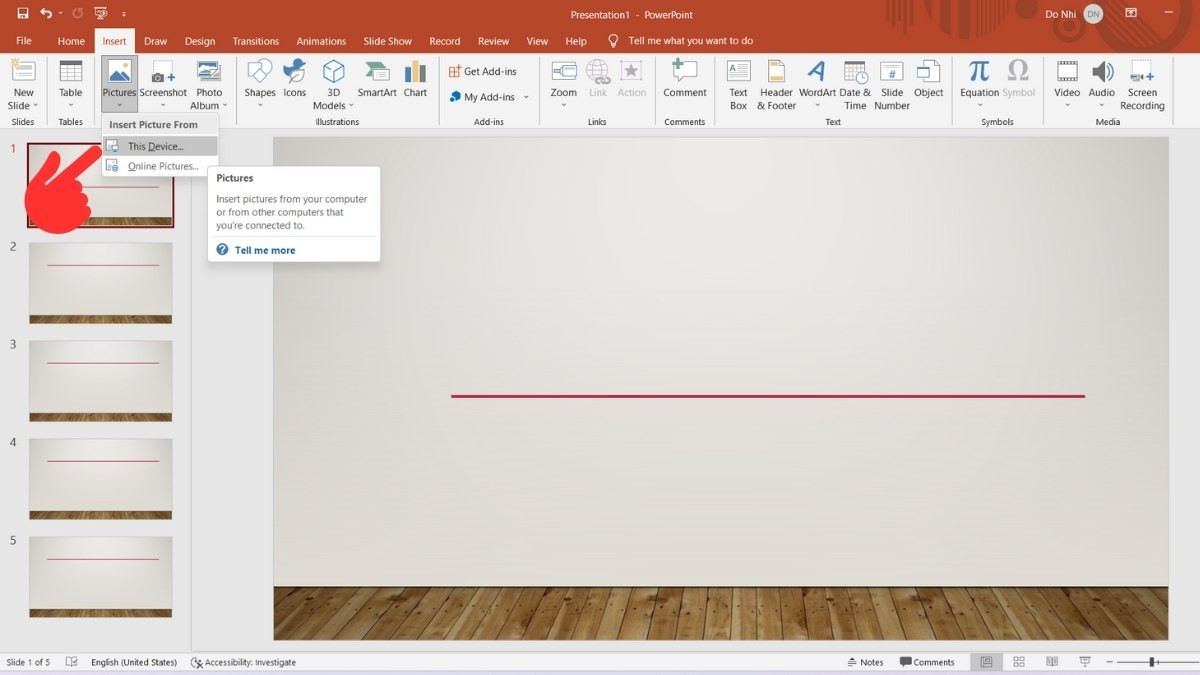 Bước 1: Cách chèn ảnh vào Powerpoint với ảnh có sẵn trên máy với vị trí bất kỳ
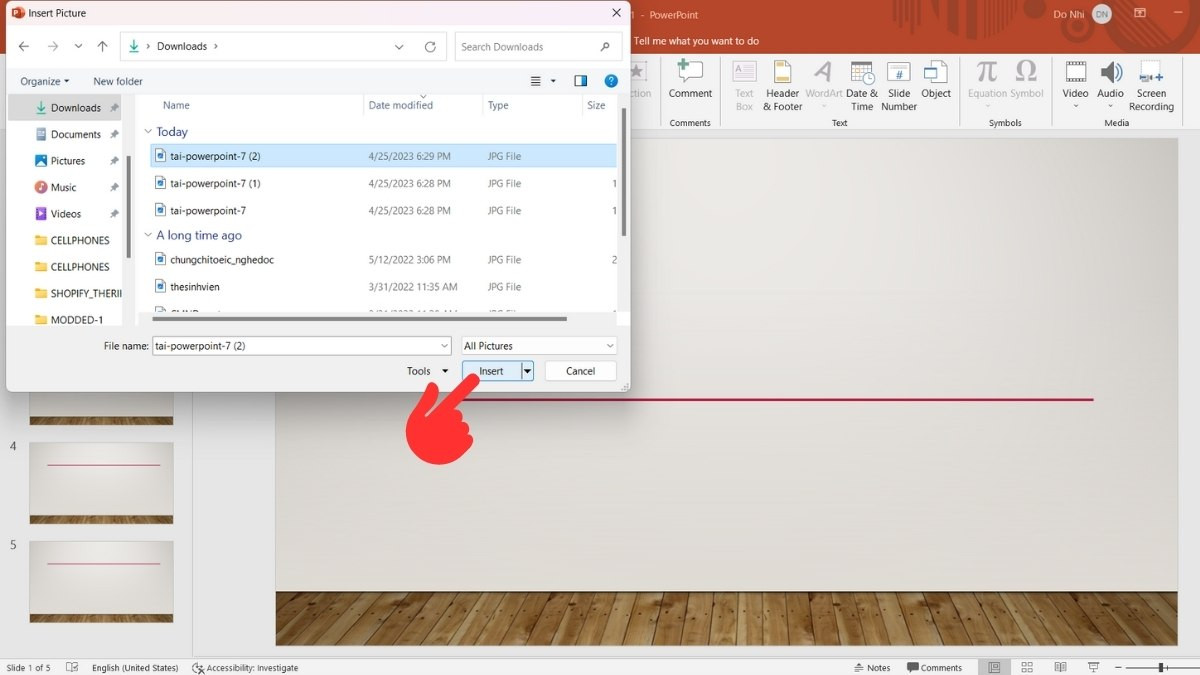 Bước 2: Cách chèn ảnh vào Powerpoint với ảnh có sẵn trên máy với vị trí bất kỳ
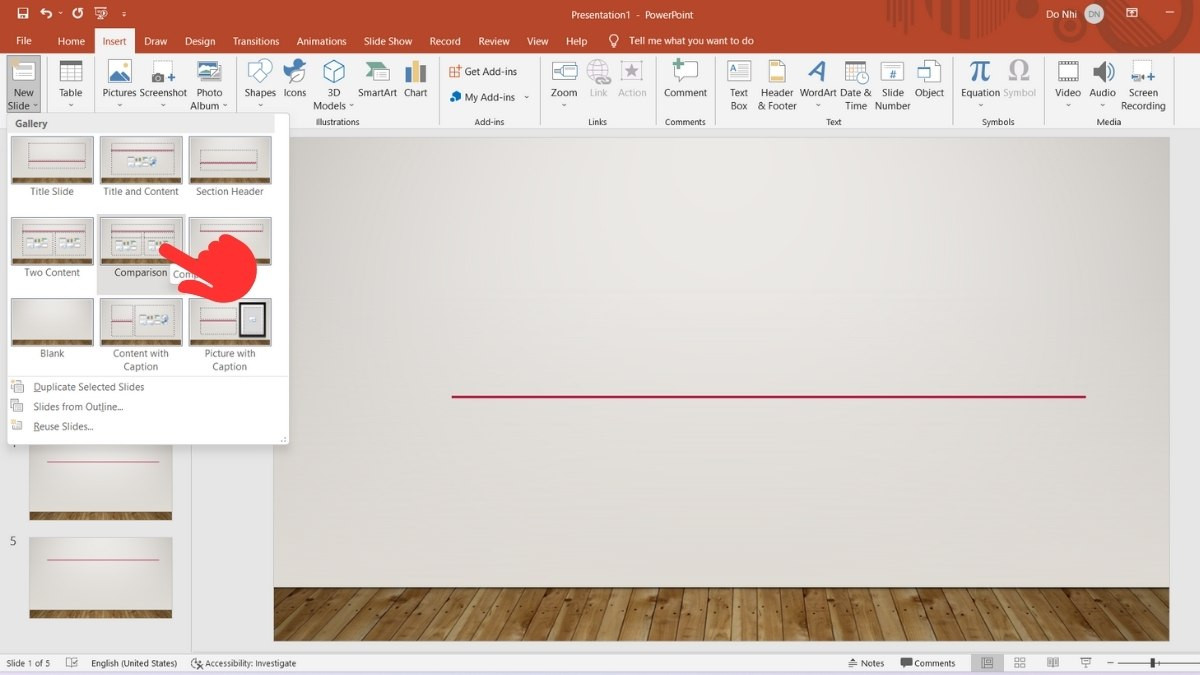 Bước 1: Cách chèn ảnh vào Powerpoint với ảnh có sẵn trên máy vào khung
Với những bức ảnh đã chèn, bạn còn có thể sử dụng các tính năng chỉnh sửa cơ bản ngay trong PowerPoint, ví dụ như cắt ảnh để loại bỏ các chi tiết thừa, điều chỉnh độ sáng/tương phản để ảnh đẹp hơn, hoặc thậm chí là loại bỏ nền ảnh mà không cần phần mềm bên ngoài. Điều này mang lại sự linh hoạt đáng kinh ngạc, giúp bạn tùy biến hình ảnh theo đúng ý đồ của mình mà vẫn giữ được chất lượng ban đầu.
2. Khám Phá Thư Viện Ảnh Stock & Ảnh Trực Tuyến Trong PowerPoint: Nguồn Tài Nguyên Vô Tận
Không phải lúc nào chúng ta cũng có sẵn những bức ảnh ưng ý trong máy tính. May mắn thay, các phiên bản PowerPoint hiện đại đã tích hợp sẵn những thư viện ảnh phong phú, giúp bạn dễ dàng tìm kiếm và chèn ảnh chất lượng cao mà không cần rời khỏi ứng dụng. Đây là một lợi thế lớn, đặc biệt khi bạn cần những hình ảnh chuyên nghiệp, có bản quyền mà không muốn tốn thời gian tìm kiếm trên mạng.
Đối với ảnh Stock (Stock Images), đây là tính năng có trên các phiên bản PowerPoint mới nhất (từ PPT 2019 hoặc Microsoft 365 trở lên). Để truy cập, bạn vào tab “Insert”, chọn “Pictures” và sau đó là “Stock Images”. Một cửa sổ sẽ hiện ra với hàng ngàn hình ảnh được phân loại theo chủ đề, từ kinh doanh, công nghệ đến thiên nhiên, con người. Bạn chỉ cần nhập từ khóa vào ô tìm kiếm hoặc chọn một danh mục có sẵn. Ưu điểm của ảnh stock là chúng thường có chất lượng rất cao, độ phân giải tốt và phù hợp với nhiều mục đích sử dụng. Sau khi chọn ảnh, nhấn “Insert” và bức ảnh sẽ xuất hiện trên slide của bạn với chất lượng tuyệt vời.
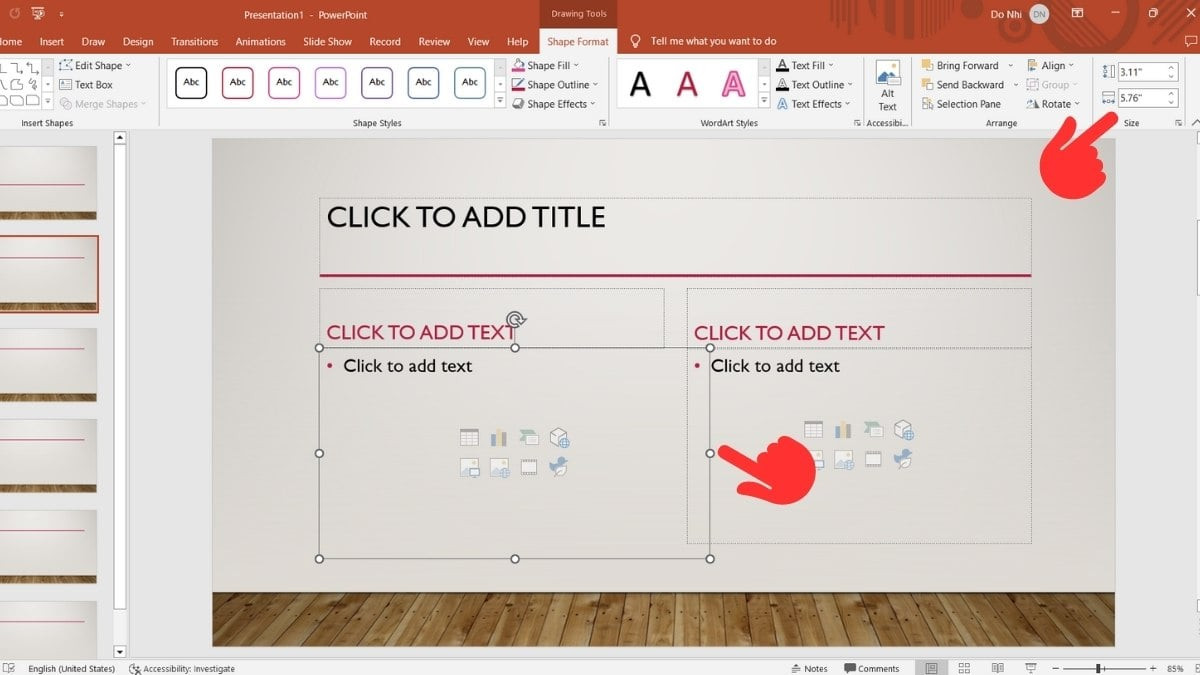 Bước 1: Cách chèn ảnh vào Powerpoint với ảnh có sẵn trên máy vào khung
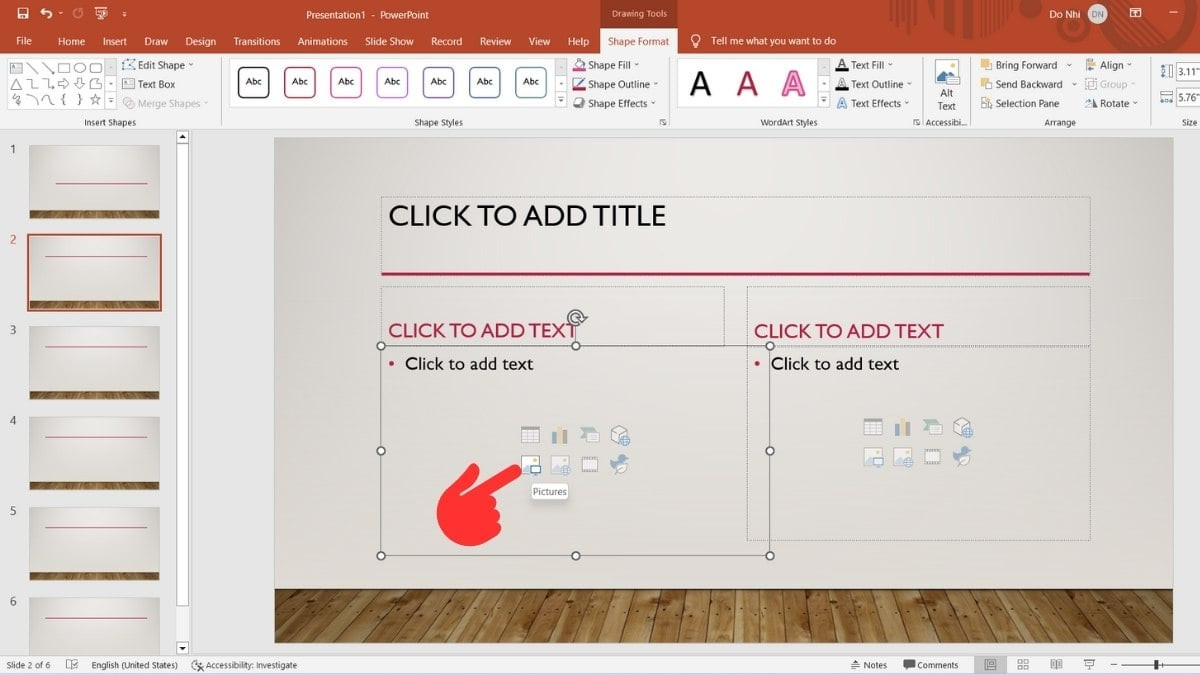 Bước 2: Cách chèn ảnh vào Powerpoint với ảnh có sẵn trên máy vào khung
Nếu bạn không tìm thấy ảnh ưng ý trong thư viện stock hoặc muốn tìm kiếm những hình ảnh cụ thể hơn từ Internet, tính năng “Online Pictures” sẽ là lựa chọn hoàn hảo. Trong tab “Insert”, chọn “Pictures” và sau đó nhấp vào “Online Pictures”. PowerPoint sẽ mở một công cụ tìm kiếm tích hợp, thường là Bing Image Search, ngay bên trong ứng dụng. Bạn có thể nhập từ khóa để tìm kiếm các hình ảnh trực tuyến. Hệ thống này thường cung cấp các bộ lọc để bạn có thể chọn ảnh theo kích thước, loại hình ảnh (ảnh chụp, clip art, v.v.) và quan trọng nhất là quyền sử dụng (Creative Commons hoặc tất cả). Việc sử dụng tính năng này giúp bạn tìm được những hình ảnh phong phú, đa dạng và thường có chất lượng cao, đảm bảo bài thuyết trình không bị mờ và luôn sắc nét.
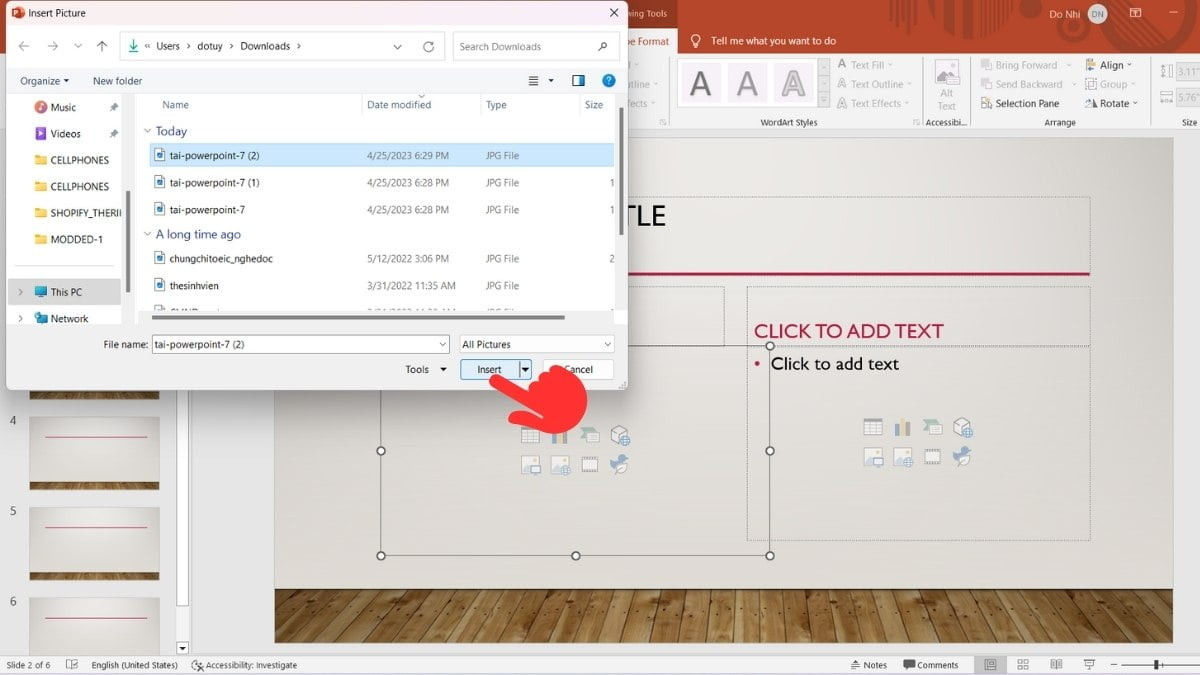 Bước 3: Cách chèn ảnh vào Powerpoint với ảnh có sẵn trên máy vào khung
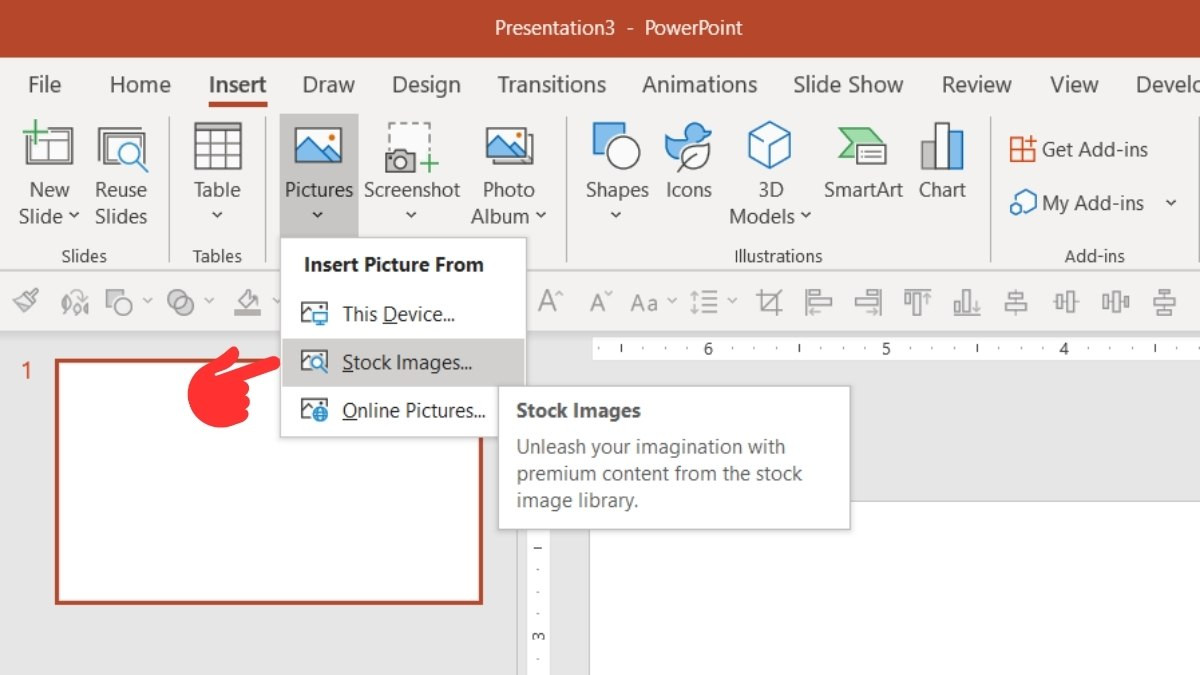 Bước 1: Cách chèn ảnh chứng khoán vào slide Powerpoint
Đừng quên rằng khi sử dụng ảnh trực tuyến, việc kiểm tra bản quyền là rất quan trọng để tránh các vấn đề pháp lý. Luôn ưu tiên những hình ảnh có giấy phép Creative Commons hoặc các nguồn cung cấp ảnh miễn phí bản quyền uy tín. Đây là một điểm mà Linhkien283 luôn khuyến nghị người dùng cân nhắc kỹ lưỡng để đảm bảo nội dung của bạn không chỉ đẹp mà còn hợp pháp.
3. Chỉnh Sửa Hình Ảnh Sau Khi Chèn: Di Chuyển, Thay Đổi Kích Thước và Xóa Ảnh
Sau khi đã chèn thành công hình ảnh vào slide, bước tiếp theo là tinh chỉnh để chúng hòa hợp với tổng thể thiết kế. Việc di chuyển, thay đổi kích thước hay thậm chí là xóa bỏ một bức ảnh là những thao tác cơ bản nhưng vô cùng quan trọng để tạo nên một bài thuyết trình chuyên nghiệp và có bố cục hợp lý.
Di chuyển ảnh trong PowerPoint vô cùng đơn giản. Bạn chỉ cần nhấp chuột trái vào bức ảnh và giữ, sau đó kéo ảnh đến vị trí mong muốn trên slide. PowerPoint sẽ hiển thị các đường gióng thông minh giúp bạn căn chỉnh ảnh một cách chính xác so với các đối tượng khác hoặc với lề của slide. Nếu bạn muốn di chuyển ảnh sang một slide khác, có thể nhấp chuột phải vào ảnh, chọn “Cut” hoặc “Copy”, sau đó chuyển đến slide đích và dán (Paste) ảnh vào đó. Thao tác này giúp bạn sắp xếp lại nội dung một cách linh hoạt mà không cần chèn lại từ đầu.
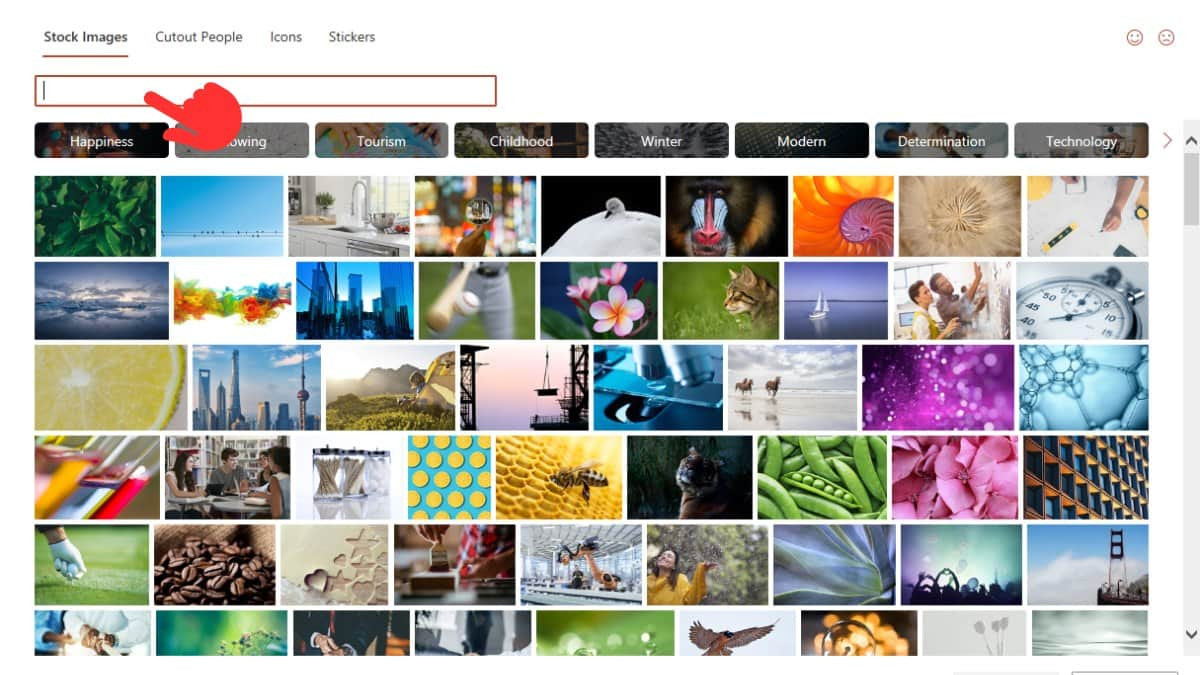 Bước 2: Cách chèn ảnh chứng khoán vào slide Powerpoint
Thay đổi kích thước ảnh cũng dễ dàng không kém. Khi nhấp vào ảnh, bạn sẽ thấy các chấm tròn xuất hiện ở các góc và cạnh của khung ảnh. Để thay đổi kích thước mà không làm méo ảnh, hãy giữ chuột vào một trong các chấm tròn ở góc và kéo. Nếu bạn muốn điều chỉnh kích thước với chiều rộng và chiều cao cụ thể, có thể chọn ảnh, sau đó vào tab “Picture Format” và nhập các giá trị chính xác vào mục “Size”. Điều này đặc biệt hữu ích khi bạn cần đảm bảo sự đồng bộ về kích thước giữa các hình ảnh hoặc cần hình ảnh vừa khít với một không gian nhất định trên slide.
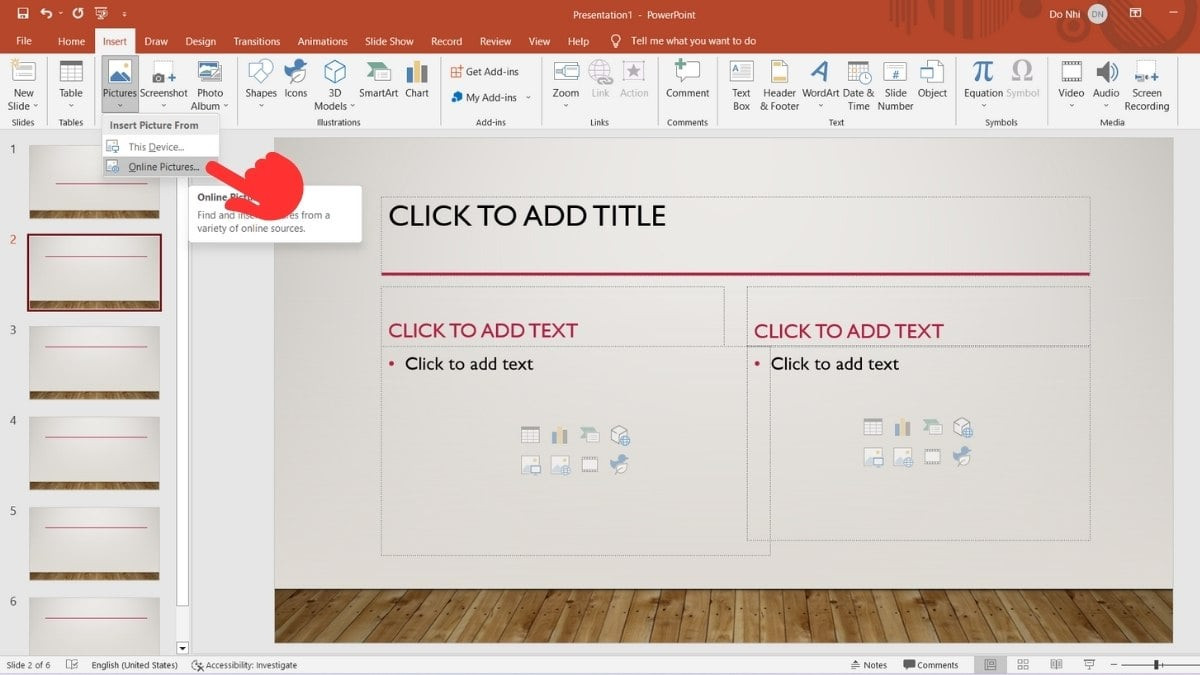 Bước 1: Cách chèn ảnh trực tuyến vào Powerpoint
Cuối cùng, nếu bạn quyết định không sử dụng một bức ảnh nào đó, việc xóa ảnh khỏi slide cũng rất nhanh chóng. Chỉ cần nhấp vào ảnh để chọn nó, sau đó nhấn phím “Delete” trên bàn phím. Nếu lỡ tay xóa nhầm, đừng lo lắng, bạn có thể hoàn tác hành động bằng cách nhấn tổ hợp phím “Ctrl + Z” hoặc nhấp vào biểu tượng “Undo” trên thanh công cụ truy cập nhanh. Những thao tác đơn giản này sẽ giúp bạn kiểm soát hoàn toàn các yếu tố hình ảnh trong bài thuyết trình của mình.
4. Xóa Nền Ảnh Trực Tiếp Trong PowerPoint: Mẹo Nhanh Gọn Để Tạo Điểm Nhấn
Một trong những tính năng thú vị và cực kỳ hữu ích mà PowerPoint cung cấp là khả năng xóa nền ảnh trực tiếp mà không cần sử dụng các phần mềm chỉnh sửa ảnh chuyên nghiệp. Tính năng này giúp bạn tách đối tượng chính ra khỏi nền một cách nhanh chóng, tạo ra những hình ảnh “trong suốt” để dễ dàng ghép vào các bố cục khác nhau, mang lại hiệu ứng thị giác ấn tượng và chuyên nghiệp hơn cho bài thuyết trình của bạn.
Để xóa nền ảnh, trước tiên, bạn cần nhấp vào bức ảnh muốn chỉnh sửa trên slide. Sau đó, một tab mới “Picture Format” sẽ xuất hiện trên thanh công cụ. Trong tab này, hãy tìm và nhấp vào “Remove Background” (Xóa Phông). Ngay lập tức, PowerPoint sẽ cố gắng tự động nhận diện và đánh dấu phần nền cần xóa bằng màu tím, và giữ lại phần đối tượng chính. Tuy nhiên, kết quả tự động không phải lúc nào cũng hoàn hảo, đặc biệt với những bức ảnh có chi tiết phức tạp hoặc màu sắc tương đồng giữa đối tượng và nền.
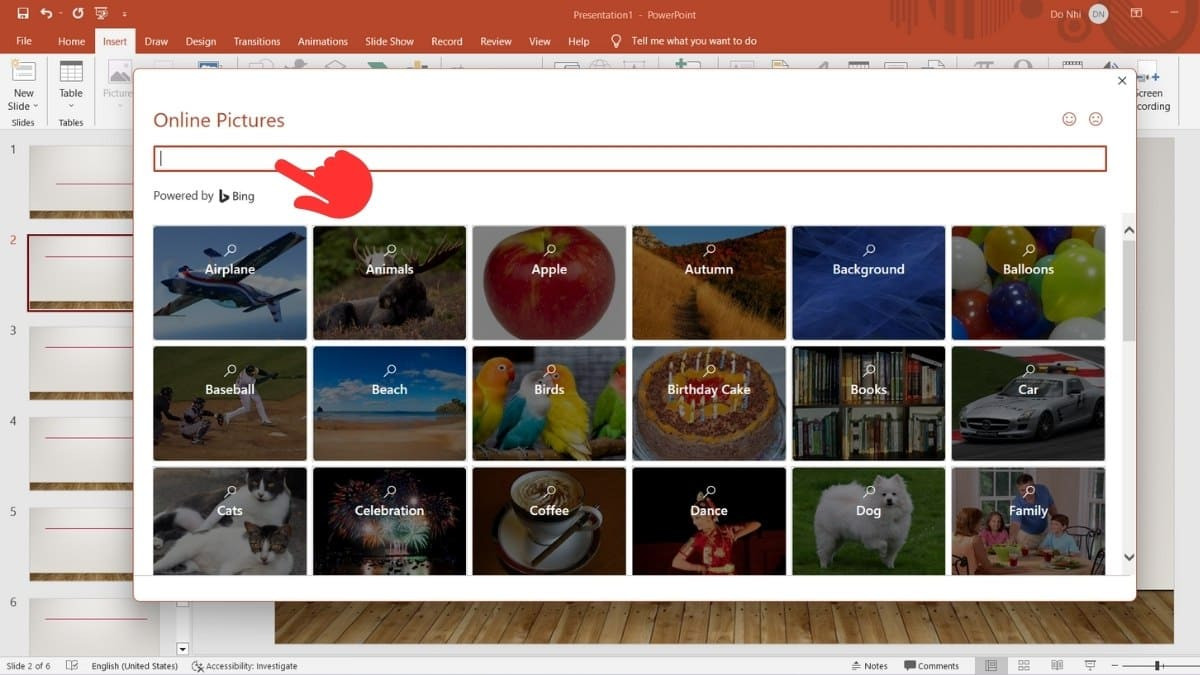 Bước 2: Cách chèn ảnh trực tuyến vào Powerpoint
Tại bước này, bạn sẽ thấy một số công cụ bổ sung để tinh chỉnh vùng chọn:
- Mark Areas to Keep (Đánh dấu vùng cần giữ lại): Sử dụng bút để vẽ lên những phần của đối tượng chính mà PowerPoint đã đánh dấu là nền.
- Mark Areas to Remove (Đánh dấu vùng cần xóa đi): Sử dụng bút để vẽ lên những phần của nền mà PowerPoint đã giữ lại.
- Discard All Changes (Hủy bỏ tất cả thay đổi): Quay lại trạng thái ảnh gốc.
- Keep Changes (Giữ lại thay đổi): Áp dụng việc xóa nền và hiển thị ảnh với nền trong suốt.
 Bước 3: Cách chèn ảnh trực tuyến vào Powerpoint
Việc tinh chỉnh cẩn thận các vùng giữ lại và xóa đi sẽ giúp bạn có được kết quả như ý. Đây là một kỹ năng rất đáng giá khi bạn muốn tạo ra các infographic, biểu đồ sáng tạo hoặc đơn giản là làm nổi bật một đối tượng cụ thể trong bài thuyết trình. Chắc chắn rằng, với mẹo nhỏ này, khả năng thiết kế slide của bạn sẽ được nâng lên một tầm cao mới, giúp những bài thuyết trình thêm phần chuyên nghiệp và thu hút.
5. Tối Ưu Hóa Hình Ảnh Trong PowerPoint: Để Slide Luôn Sắc Nét và Chuyên Nghiệp
Để có một bài thuyết trình không chỉ đẹp mắt mà còn hiệu quả, việc tối ưu hóa hình ảnh là một bước không thể bỏ qua. Hình ảnh chất lượng kém, kích thước không phù hợp hoặc không được căn chỉnh đúng cách có thể làm giảm đáng kể tính chuyên nghiệp của slide. Ngược lại, những hình ảnh được tối ưu hóa tốt sẽ giúp bài thuyết trình của bạn trở nên sắc nét, thu hút và dễ dàng truyền tải thông điệp.
Một trong những vấn đề thường gặp là hình ảnh bị mờ hoặc vỡ nét khi chèn vào PowerPoint. Nguyên nhân chính thường là do sử dụng ảnh có độ phân giải thấp. Để tránh điều này, hãy luôn ưu tiên chọn những bức ảnh có độ phân giải cao ngay từ đầu. Khi cần thay đổi kích thước ảnh trên slide, hãy kéo từ các góc để duy trì tỷ lệ khung hình, tránh kéo từ các cạnh ngang hoặc dọc vì có thể làm ảnh bị biến dạng. Ngoài ra, PowerPoint có chức năng nén ảnh tự động để giảm dung lượng file. Mặc dù hữu ích, nhưng đôi khi nó có thể làm giảm chất lượng ảnh. Bạn có thể điều chỉnh tùy chọn nén ảnh trong phần “File > Options > Advanced > Image Size and Quality” để đảm bảo ảnh được giữ ở chất lượng tốt nhất.
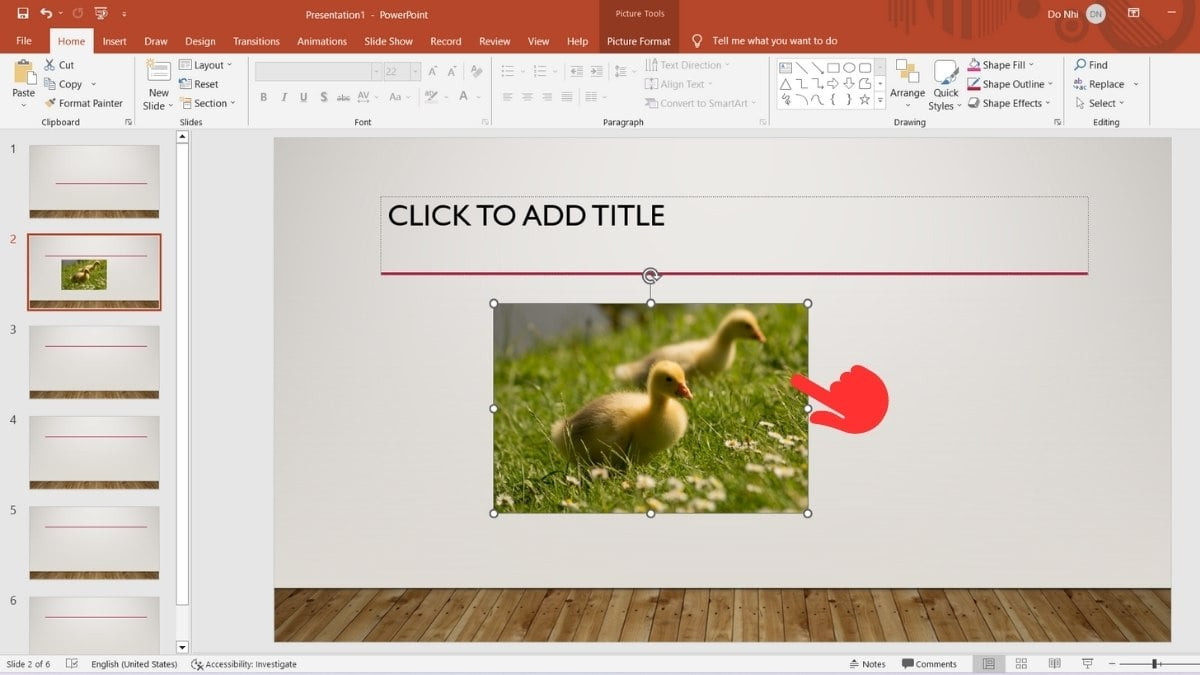 Cách di chuyển ảnh đã chèn trên Powerpoint
Bên cạnh đó, việc căn chỉnh và sắp xếp hình ảnh cũng đóng vai trò quan trọng trong việc tạo nên bố cục hài hòa. PowerPoint cung cấp các công cụ căn chỉnh mạnh mẽ như “Align” (Căn chỉnh) và “Distribute” (Phân bố) trong tab “Picture Format” hoặc “Shape Format”. Sử dụng các công cụ này để căn giữa ảnh trên slide, căn lề với các đối tượng khác, hoặc phân bố đều khoảng cách giữa nhiều ảnh. Những đường gióng màu xanh (Smart Guides) cũng là trợ thủ đắc lực giúp bạn đặt ảnh vào vị trí chính xác một cách trực quan. Việc kết hợp hình ảnh với văn bản một cách cân đối, tạo không gian trắng hợp lý cũng là yếu tố quan trọng để slide không bị rối mắt.
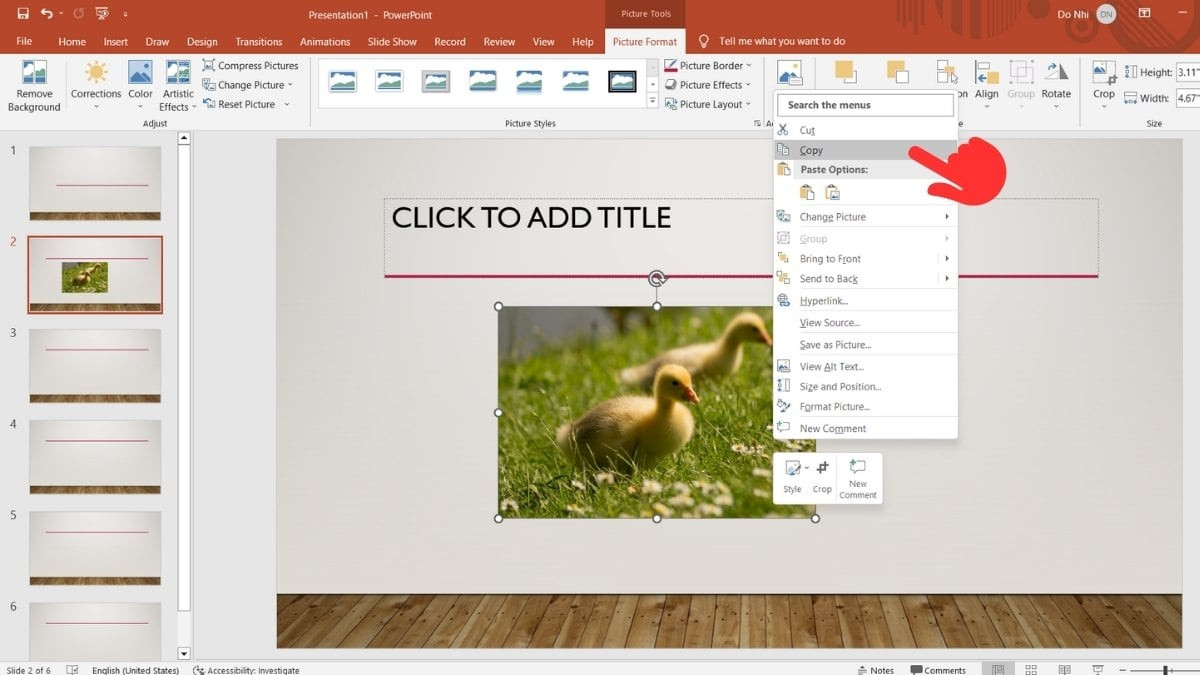 Cách di chuyển hình ảnh đã chèn trên Powerpoint
Ngoài ra, việc áp dụng các hiệu ứng đơn giản như đổ bóng (Shadow), viền ảnh (Border) hoặc hiệu ứng phản chiếu (Reflection) một cách tinh tế có thể làm tăng thêm chiều sâu và sự chuyên nghiệp cho hình ảnh mà không làm chúng trở nên quá phức tạp. Tuy nhiên, hãy nhớ rằng “ít hơn là nhiều hơn” – sử dụng hiệu ứng một cách có chừng mực để tránh gây phân tâm cho người xem. Bằng cách chú ý đến những chi tiết nhỏ này, bạn sẽ biến mỗi bức ảnh trong bài thuyết trình của mình thành một yếu tố góp phần tạo nên sự thành công tổng thể.
6. Những Lưu Ý Quan Trọng Khi Chèn Ảnh Vào PowerPoint Để Bài Thuyết Trình Ấn Tượng
Để bài thuyết trình PowerPoint của bạn thực sự gây ấn tượng và truyền tải thông điệp hiệu quả, việc chèn ảnh không chỉ dừng lại ở các thao tác kỹ thuật cơ bản mà còn đòi hỏi sự tinh tế và chiến lược. Nắm vững những lưu ý dưới đây sẽ giúp bạn tạo ra những slide không chỉ đẹp mà còn có giá trị cao, giữ chân người xem từ đầu đến cuối.
Đầu tiên, hãy luôn chú ý đến chất lượng và độ phân giải của hình ảnh. Một bức ảnh chất lượng kém, mờ nhòe sẽ phá hỏng ngay lập tức tính chuyên nghiệp của bài thuyết trình. Hãy tìm kiếm hoặc chụp những bức ảnh có độ phân giải cao, sắc nét, và khi cần thay đổi kích thước, luôn giữ tỷ lệ để tránh hình ảnh bị méo mó. Nếu bạn lấy ảnh từ Internet, hãy cố gắng tìm kiếm các nguồn uy tín, cung cấp ảnh gốc chất lượng cao và kiểm tra kỹ lưỡng bản quyền sử dụng.
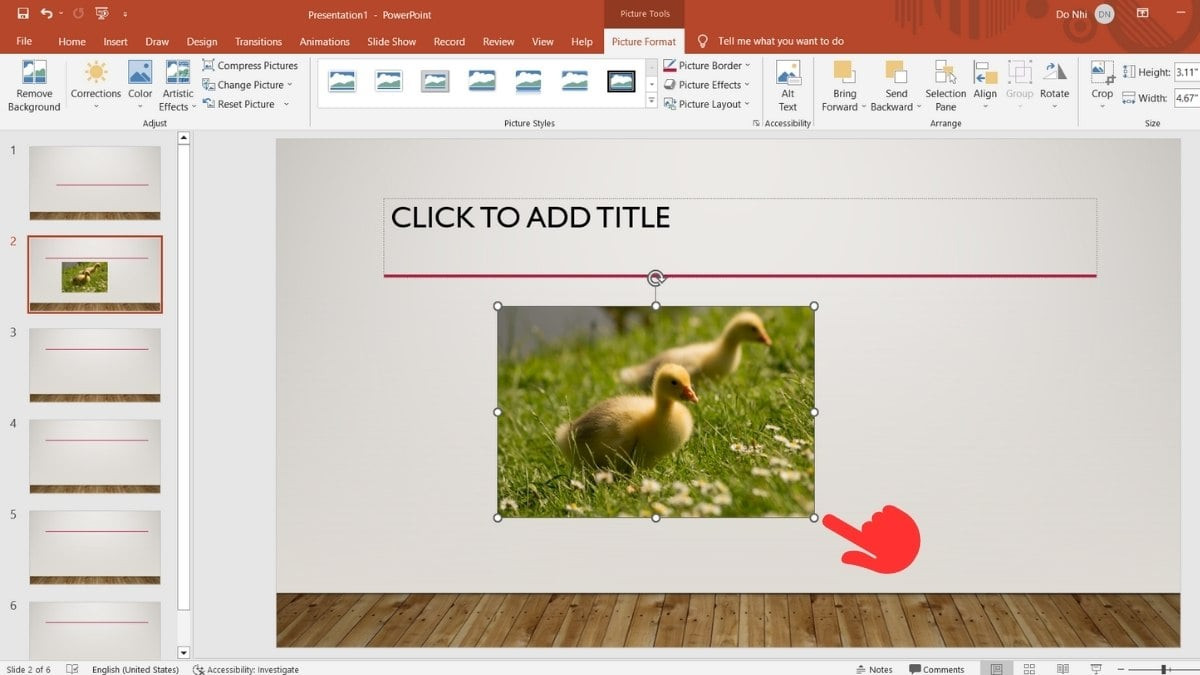 Cách thay đổi kích thước ảnh đã chèn trên Powerpoint
Thứ hai, phù hợp với nội dung và thông điệp. Mỗi hình ảnh bạn chèn vào slide cần phải có lý do và mục đích rõ ràng. Hình ảnh nên bổ trợ, minh họa hoặc mở rộng ý tưởng mà bạn đang trình bày, chứ không phải chỉ để lấp đầy khoảng trống. Một hình ảnh mạnh mẽ có thể giúp người xem ghi nhớ thông tin tốt hơn rất nhiều so với một đoạn văn bản dài. Hãy tự hỏi: “Bức ảnh này có giúp tôi truyền tải thông điệp hiệu quả hơn không?”.
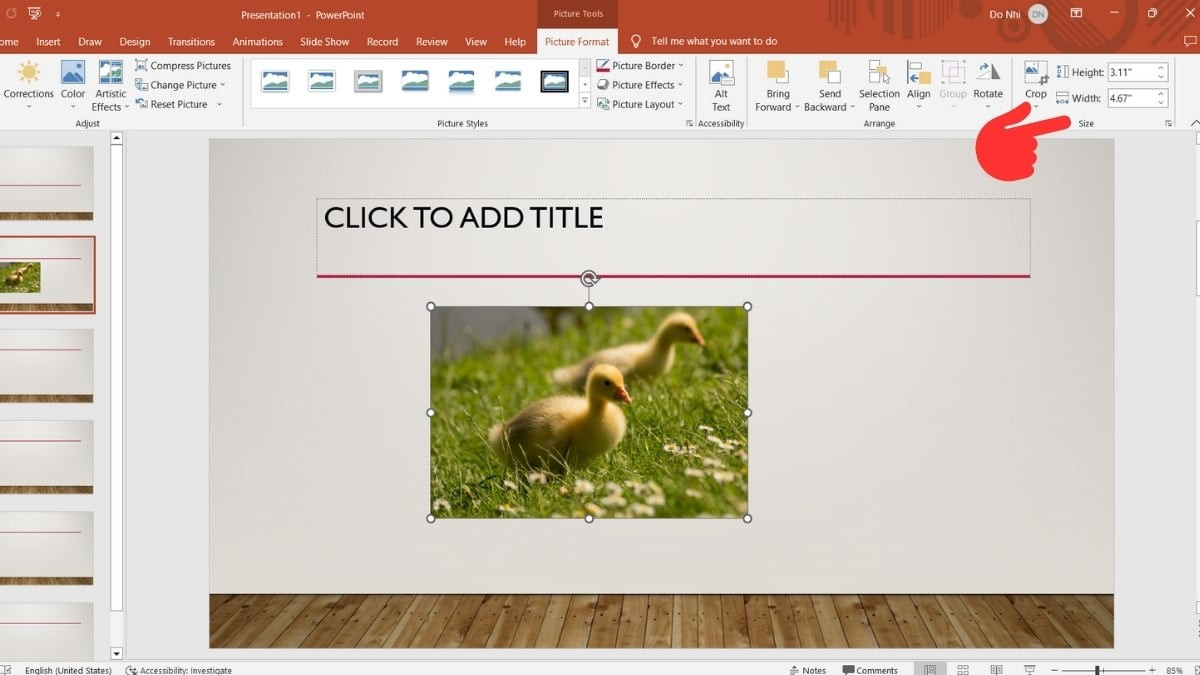 Bước 2: Cách thay đổi kích thước hình đã chèn trên Powerpoint
Thứ ba, tối ưu hóa kích thước và định dạng file ảnh. Mặc dù PowerPoint có tính năng nén ảnh, nhưng việc tự nén ảnh trước khi chèn (sử dụng các công cụ như Photoshop hoặc các công cụ online) có thể giúp bạn kiểm soát chất lượng tốt hơn và giảm đáng kể dung lượng file thuyết trình. Các định dạng như JPG phù hợp cho ảnh chụp với nhiều màu sắc, PNG lý tưởng cho ảnh có nền trong suốt hoặc đồ họa với các đường nét sắc sảo. Hạn chế sử dụng các định dạng ít phổ biến hoặc quá nặng.
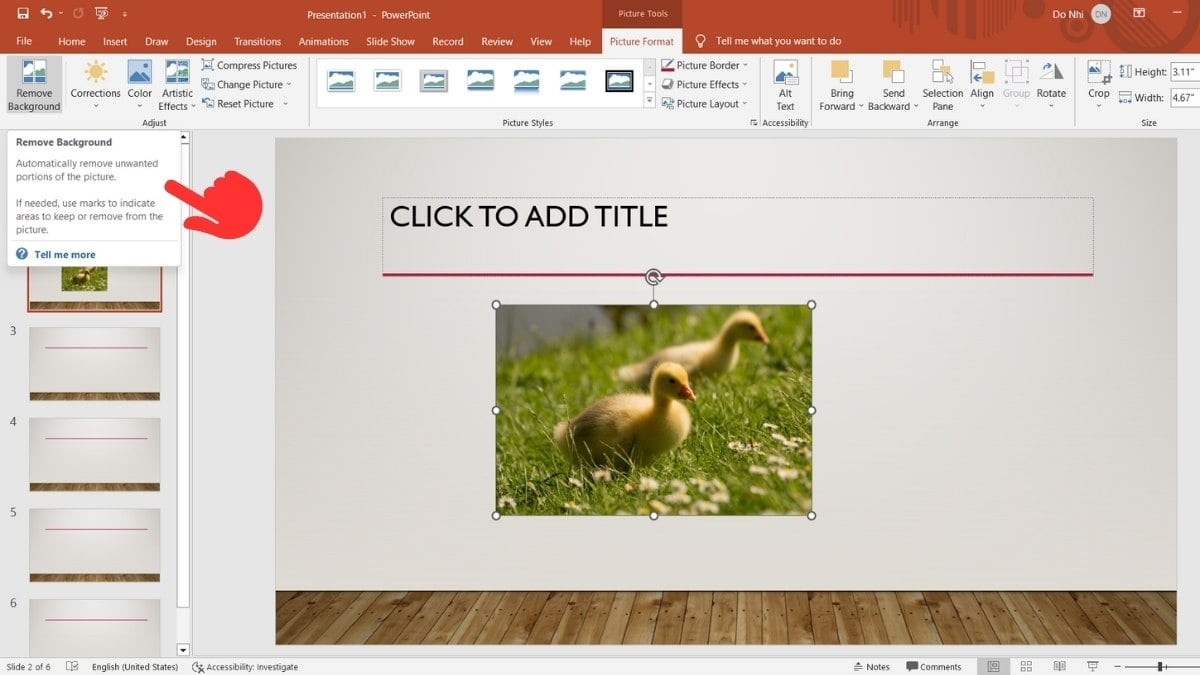 Bước 1 : Cách xóa background hình ảnh đã chèn trên Powerpoint
Thứ tư, không lạm dụng hình ảnh và hiệu ứng. Mặc dù hình ảnh rất quan trọng, nhưng việc nhồi nhét quá nhiều ảnh hoặc áp dụng quá nhiều hiệu ứng chuyển động, hiệu ứng hình ảnh có thể gây phản tác dụng, khiến slide trở nên rối mắt và khó theo dõi. Hãy giữ sự tối giản và tập trung vào một hoặc hai hình ảnh chính trên mỗi slide để tạo điểm nhấn. Mục tiêu là sự rõ ràng và hiệu quả, không phải sự lòe loẹt.
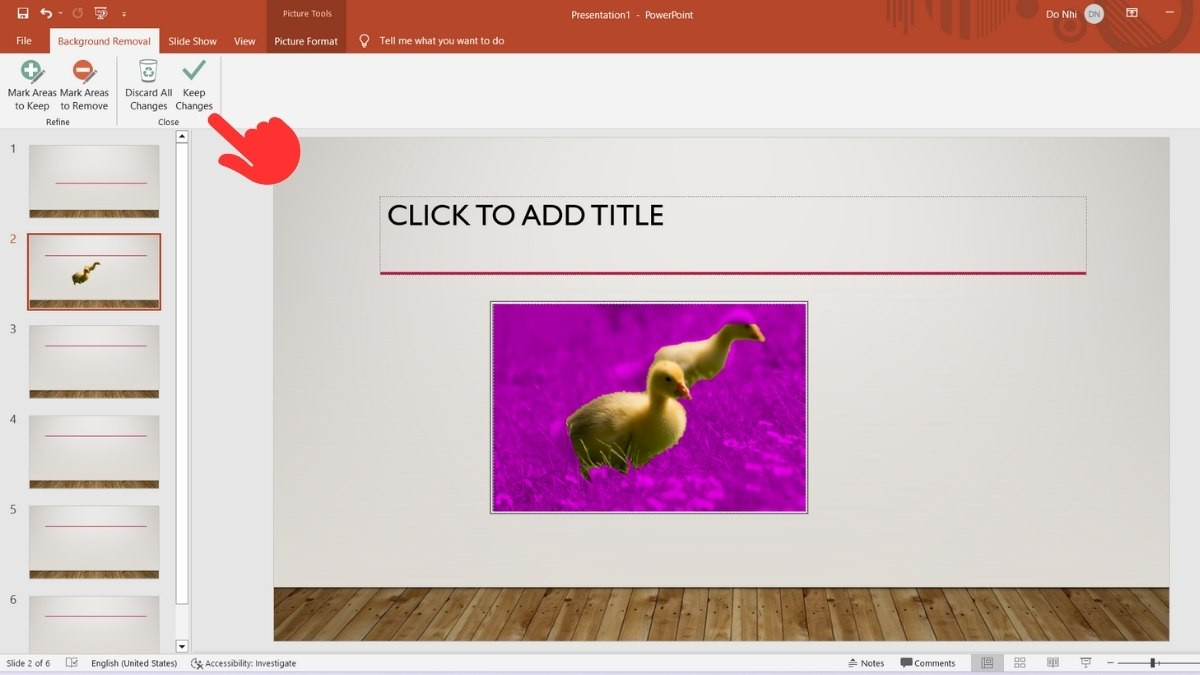 Bước 2: Cách xóa background hình ảnh đã chèn trên Powerpoint
Cuối cùng, đừng quên văn bản thay thế (Alt Text) cho hình ảnh. Đây không chỉ là một thực hành tốt cho SEO (nếu bạn chuyển đổi slide thành định dạng web) mà còn giúp người khiếm thị hiểu được nội dung của hình ảnh thông qua các phần mềm đọc màn hình. Một đoạn mô tả ngắn gọn, súc tích về nội dung ảnh sẽ nâng cao tính khả dụng và tiếp cận của bài thuyết trình.
7. Xóa Ảnh Đã Chèn: Khi Nào và Làm Thế Nào?
Đôi khi, sau khi đã chèn ảnh vào PowerPoint, bạn có thể nhận ra rằng bức ảnh đó không còn phù hợp, hoặc bạn tìm thấy một lựa chọn tốt hơn. Việc xóa ảnh là một thao tác cơ bản nhưng cần thiết để giữ cho slide của bạn luôn gọn gàng, mạch lạc và chuyên nghiệp.
Cách đơn giản nhất để xóa một bức ảnh là nhấp trực tiếp vào ảnh đó trên slide để chọn nó, sau đó nhấn phím “Delete” trên bàn phím máy tính. Ngay lập tức, bức ảnh sẽ biến mất. Phương pháp này nhanh chóng và hiệu quả, phù hợp khi bạn cần loại bỏ ảnh một cách tức thì.
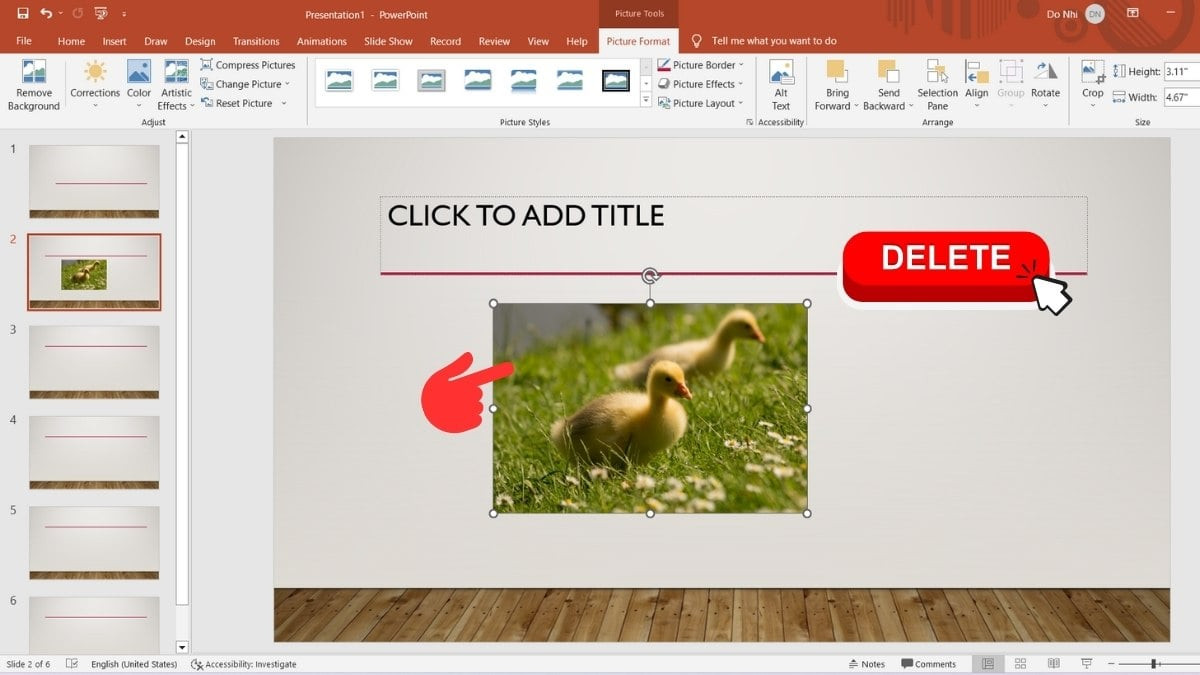 Cách xóa hình ảnh đã chèn trên Powerpoint
Tuy nhiên, nếu bạn lỡ tay xóa nhầm hoặc muốn hoàn tác thao tác xóa, PowerPoint đã có sẵn công cụ hỗ trợ. Bạn có thể sử dụng tổ hợp phím “Ctrl + Z” (trên Windows) hoặc “Command + Z” (trên macOS) để quay lại hành động trước đó. Ngoài ra, trên thanh công cụ truy cập nhanh ở góc trên cùng bên trái của PowerPoint, bạn sẽ thấy biểu tượng mũi tên quay ngược (Undo). Nhấp vào biểu tượng này cũng sẽ hoàn tác thao tác xóa ảnh gần nhất. Đây là tính năng cứu cánh tuyệt vời, giúp bạn tự tin hơn trong quá trình chỉnh sửa mà không lo làm hỏng bố cục.
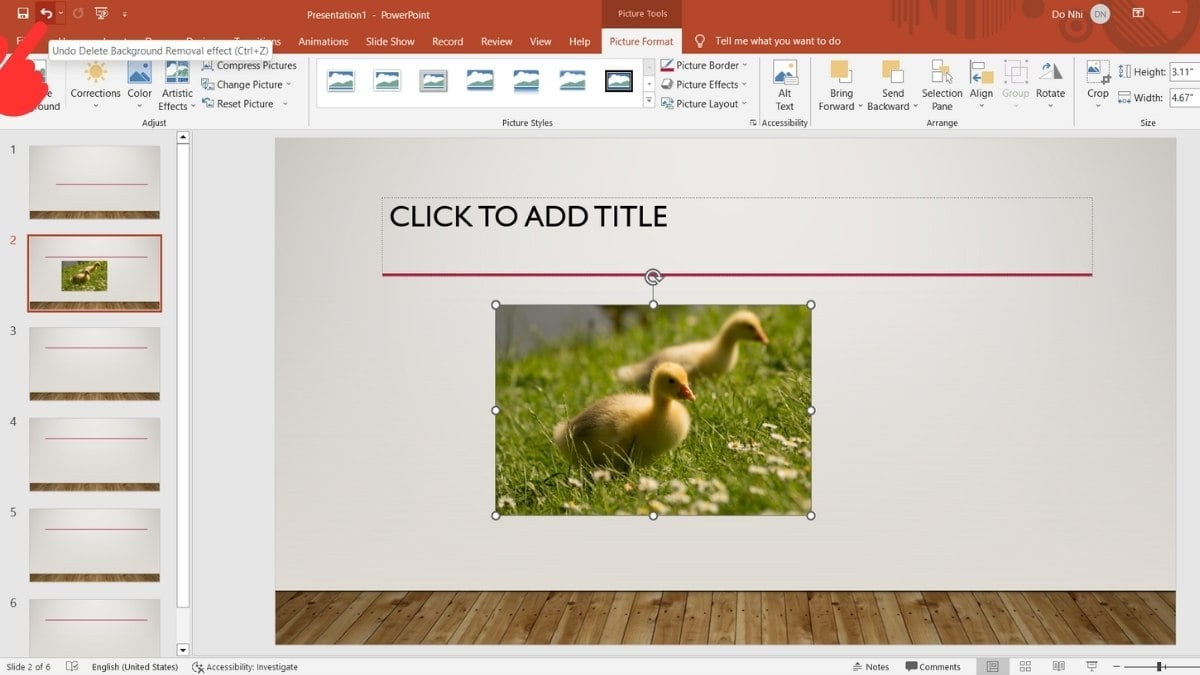 Cách xóa ảnh đã chèn trên Powerpoint dễ
Việc quản lý và loại bỏ các yếu tố không cần thiết, bao gồm hình ảnh, là một phần quan trọng của quá trình thiết kế bài thuyết trình. Một slide “sạch”, chỉ chứa những nội dung thực sự có giá trị, sẽ giúp thông điệp của bạn nổi bật hơn và dễ dàng tiếp cận người nghe. Hãy đảm bảo rằng mỗi bức ảnh trên slide của bạn đều phục vụ một mục đích cụ thể và góp phần vào sự thành công chung của bài thuyết trình.
Kết Luận
Việc thành thạo cách chèn ảnh vào PowerPoint không chỉ là một kỹ năng tin học văn phòng đơn thuần, mà còn là một nghệ thuật giúp bạn biến những ý tưởng khô khan thành những trải nghiệm thị giác ấn tượng. Từ việc chèn ảnh có sẵn, tận dụng thư viện ảnh stock đến tìm kiếm ảnh trực tuyến, hay tinh chỉnh kích thước và thậm chí xóa nền ảnh – mỗi thao tác đều góp phần tạo nên một bài thuyết trình chuyên nghiệp và thu hút.
Hãy nhớ rằng, hình ảnh là một công cụ mạnh mẽ để kể chuyện và truyền tải cảm xúc. Đừng ngần ngại thử nghiệm, sáng tạo với những kỹ thuật đã học để mỗi slide của bạn không chỉ truyền đạt thông tin mà còn để lại dấu ấn sâu sắc trong lòng người xem. Với những hướng dẫn chi tiết từ Linhkien283, hy vọng bạn sẽ tự tin hơn trong việc thiết kế những bài thuyết trình ấn tượng, chinh phục mọi khán giả và đạt được mục tiêu của mình.




SẢN PHẨM ĐƯỢC YÊU THÍCH NHẤT
Nút T Bi Nhôm 2020-3030-4040
Ke Góc Nhôm T 2020 – 3030 – 4040 Đen_Trắng
Pro Micro ATmega32U4 5V/16MHz Mini MCU Leonardo
Nhôm Định Hình EU 2020 V-Slot Trắng Và Đen
Nhôm Định Hình 3030 EU Trắng Và Đen
Nhôm 1020
CNC Shield V4
EndStop XSS – 5GL2