
Hình ảnh
Cách Chuyển Hình Ảnh Sang Word: Mẹo Vặt Giúp Bạn Nâng Tầm Tài Liệu!
Trong thời đại số hóa, việc phải gõ lại toàn bộ văn bản từ một tấm ảnh hay tài liệu scan vào Word quả là một cơn ác mộng. Bạn có bao giờ nghĩ rằng, chỉ với vài thao tác đơn giản, những dòng chữ “đóng băng” trong ảnh có thể “nhảy” thẳng vào văn bản Word để bạn dễ dàng chỉnh sửa không? Nếu bạn đang tìm kiếm một “bí kíp” như vậy, bài viết này từ Linhkien283 sẽ mách bạn cách chuyển hình ảnh sang Word một cách thần tốc và hiệu quả, giúp bạn tiết kiệm vô số thời gian và công sức. Hãy cùng khám phá nhé!
 Minh họa tổng quan về cách chuyển đổi hình ảnh thành văn bản Word
Chuyển Hình Ảnh Thành Văn Bản Word: Tại Sao Lại Cần Đến?
Việc chuyển đổi hình ảnh chứa văn bản (như ảnh chụp tài liệu, hóa đơn, sách, hoặc các bản scan) sang định dạng Word không chỉ là một nhu cầu mà còn là một kỹ năng thiết yếu trong công việc và học tập hiện đại. Lợi ích mà nó mang lại thực sự vượt trội so với việc gõ tay truyền thống.
Trước hết, nó giúp chúng ta tiết kiệm thời gian một cách đáng kinh ngạc. Thử hình dung bạn phải gõ lại một bản báo cáo dài 10 trang chỉ vì nó ở định dạng hình ảnh – sẽ mất bao nhiêu tiếng đồng hồ? Công nghệ nhận dạng ký tự quang học (OCR) cho phép máy tính “đọc” và trích xuất văn bản từ hình ảnh chỉ trong vài giây hoặc phút. Bên cạnh đó, sau khi chuyển sang Word, bạn có thể dễ dàng chỉnh sửa, định dạng, sao chép, dán, tìm kiếm và thậm chí là dịch thuật nội dung, điều mà không thể làm được với một tệp ảnh thông thường. Đặc biệt, đối với những người làm việc với nhiều tài liệu cũ, sách in hoặc các ghi chú viết tay cần số hóa, kỹ năng này càng trở nên vô giá.
Biến Ảnh Thành Word Ngay Trên Điện Thoại Với Ứng Dụng CamScanner
Ai nói rằng bạn cần một chiếc máy tính “khủng” để thực hiện các tác vụ phức tạp? Với chiếc điện thoại thông minh trong tay, bạn hoàn toàn có thể chuyển đổi hình ảnh sang Word một cách nhanh chóng nhờ vào các ứng dụng chuyên nghiệp. CamScanner là một trong những cái tên nổi bật nhất trong lĩnh vực này, biến chiếc điện thoại của bạn thành một máy scan di động mạnh mẽ và tiện lợi.
Để bắt đầu quá trình này, việc đầu tiên bạn cần làm là tải và cài đặt ứng dụng CamScanner từ kho ứng dụng trên điện thoại của mình (Google Play cho Android hoặc App Store cho iOS). Sau khi cài đặt hoàn tất, hãy mở ứng dụng và tìm biểu tượng máy ảnh – đó chính là điểm khởi đầu cho hành trình biến ảnh thành chữ. Nếu bạn muốn sử dụng một bức ảnh đã có sẵn trong thư viện, chỉ cần chạm vào biểu tượng hình ảnh và chọn “Import”. Còn nếu muốn chụp một tài liệu mới, hãy dùng ngay chức năng camera tích hợp của ứng dụng.
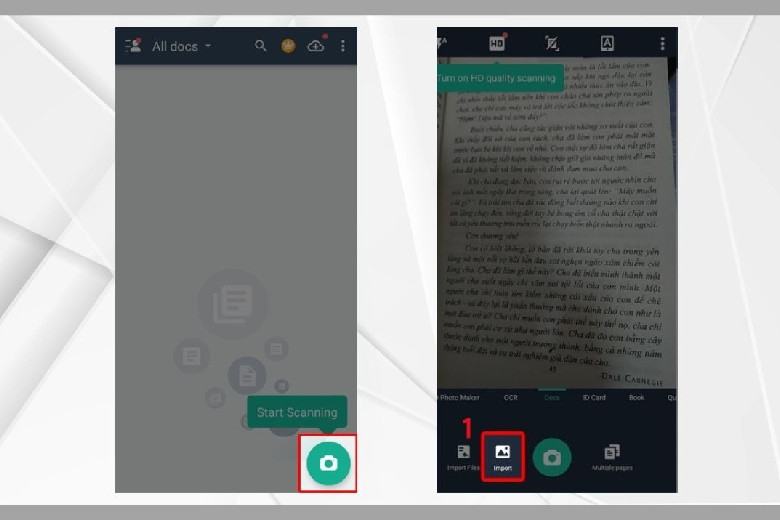 Giao diện CamScanner với tùy chọn "Import" để chọn ảnh từ thư viện
Sau khi chọn hoặc chụp ảnh, CamScanner sẽ hiển thị các biểu tượng đầu tròn để bạn có thể kéo và điều chỉnh vùng văn bản muốn trích xuất. Đây là một bước quan trọng để đảm bảo ứng dụng chỉ tập trung vào phần nội dung chính, loại bỏ các chi tiết thừa không mong muốn xung quanh. Khi đã ưng ý với vùng chọn, bạn chỉ cần nhấn “Next” để chuyển sang bước tiếp theo. Cuối cùng, để hoàn tất việc chuyển đổi, hãy tìm và chọn nút “To text”. Ứng dụng sẽ xử lý và cho ra kết quả là văn bản đã được trích xuất, sẵn sàng để bạn sao chép, chỉnh sửa hoặc xuất ra định dạng Word. CamScanner còn có khả năng nhận diện nhiều ngôn ngữ và giữ nguyên định dạng khá tốt, là một lựa chọn tuyệt vời cho những ai cần xử lý tài liệu nhanh gọn ngay trên thiết bị di động.
Tận Dụng Sức Mạnh Google Drive Để Chuyển Ảnh Sang Word Dễ Dàng
Trong số các phương pháp chuyển đổi ảnh sang Word, việc sử dụng Google Drive có lẽ là một trong những cách phổ biến và tiện lợi nhất, đặc biệt với những ai thường xuyên làm việc với hệ sinh thái của Google. Dịch vụ lưu trữ đám mây này không chỉ giúp bạn lưu trữ tài liệu mà còn tích hợp sẵn một tính năng OCR mạnh mẽ thông qua Google Tài liệu. Điều tuyệt vời là bạn không cần cài đặt thêm bất kỳ phần mềm hay ứng dụng nào, tất cả đều được thực hiện trực tuyến, chỉ cần một tài khoản Google.
Bắt đầu bằng việc truy cập vào Google Drive và đăng nhập bằng tài khoản Google cá nhân của bạn. Sau đó, bạn cần tải tệp hình ảnh mà mình muốn chuyển đổi lên Drive. Hãy nhấp vào nút “Tải tệp lên” và chọn ảnh từ máy tính hoặc điện thoại. Sau khi ảnh đã được tải lên thành công, tìm đến tệp ảnh đó trong Drive của bạn. Đây là bước chuẩn bị quan trọng, đảm định rằng tài liệu của bạn sẵn sàng để được Google xử lý và nhận diện văn bản.
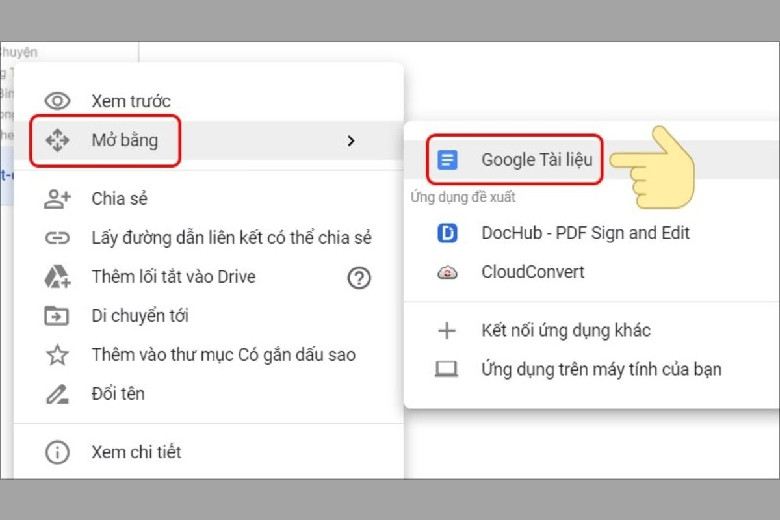 Hướng dẫn mở tệp ảnh trong Google Drive bằng Google Tài liệu
Bước tiếp theo cực kỳ đơn giản: nhấp chuột phải vào hình ảnh vừa tải lên và chọn “Mở bằng Google Tài liệu”. Ngay lập tức, Google Tài liệu sẽ mở ra một cửa sổ mới. Điều thú vị là bạn sẽ thấy hình ảnh gốc xuất hiện ở phía trên, và ngay bên dưới là toàn bộ nội dung văn bản đã được trích xuất một cách kỳ diệu từ tấm ảnh. Từ đây, bạn có thể thoải mái chỉnh sửa nội dung văn bản theo ý muốn, định dạng lại, thêm bớt thông tin, hoặc sửa lỗi chính tả nếu có. Cuối cùng, để tải văn bản đã chuyển đổi về máy dưới định dạng Word, bạn chỉ cần vào menu “Tệp” (File), chọn “Tải xuống” (Download) và sau đó chọn “Microsoft Word (.docx)”. Như vậy, bạn đã có một tệp Word hoàn chỉnh từ bức ảnh của mình chỉ trong vài cú nhấp chuột, mà không phải lo lắng về lỗi font hay định dạng phức tạp.
Giải Pháp Chuyên Nghiệp: Phần Mềm Hỗ Trợ Chuyển Đổi Ảnh Sang Word
Nếu bạn cần xử lý khối lượng lớn tài liệu, đòi hỏi độ chính xác cao và khả năng tùy biến mạnh mẽ, việc sử dụng các phần mềm chuyên dụng trên máy tính là lựa chọn tối ưu. Những công cụ này thường được trang bị công nghệ OCR tiên tiến hơn, mang lại kết quả chuyển đổi chất lượng cao, ít lỗi và giữ nguyên định dạng gốc tốt hơn so với các phương pháp trực tuyến đơn giản. Dưới đây là một số phần mềm nổi bật mà bạn có thể cân nhắc.
JPEG to Word Converter
JPEG to Word Converter là một phần mềm được thiết kế đặc biệt để giải quyết nhu cầu chuyển đổi hình ảnh sang văn bản. Đúng như tên gọi, nó không chỉ hỗ trợ định dạng JPEG mà còn xử lý được các định dạng hình ảnh khác hoặc các bản scan từ máy quét. Ưu điểm lớn nhất của phần mềm này là khả năng chuyển đổi ảnh sang Word một cách dễ dàng và nhanh chóng, đồng thời đảm bảo giữ nguyên định dạng gốc của hình ảnh sau khi chuyển đổi. Điều này cực kỳ quan trọng khi bạn muốn duy trì bố cục, bảng biểu hay hình ảnh minh họa y hệt tài liệu gốc.
Phần mềm này còn cung cấp các tính năng bổ sung hữu ích khác như khả năng đóng dấu văn bản và đặt mật khẩu bảo vệ tệp tin, giúp tăng cường bảo mật thông tin cho tài liệu của bạn. Ngoài ra, JPEG to Word Converter có thể tự động sửa lỗi và xoay lại văn bản để đảm bảo kết quả chuyển đổi chính xác và đồng nhất, đặc biệt hữu ích với các bản scan bị lệch hay chất lượng không hoàn hảo. Phần mềm này thực sự là một “cứu cánh” cho những ai phải thường xuyên làm việc với các tài liệu hình ảnh và muốn biến chúng thành văn bản Word có thể chỉnh sửa mà không tốn công gõ lại từng chữ.
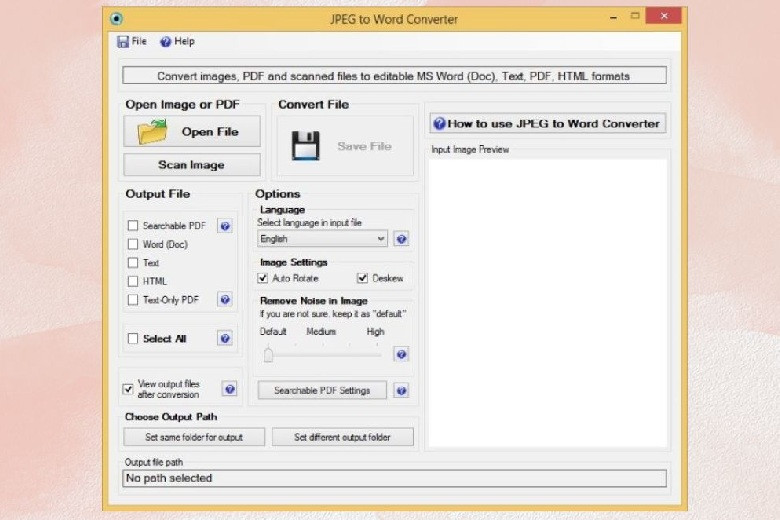 Giao diện phần mềm JPEG to Word Converter giúp chuyển đổi ảnh sang Word
ABBYY FineReader
Khi nhắc đến các giải pháp OCR chuyên nghiệp, không thể bỏ qua ABBYY FineReader. Đây là một “ông lớn” trong ngành, nổi tiếng với công nghệ nhận dạng ký tự tiên tiến và độ chính xác vượt trội. ABBYY FineReader không chỉ dừng lại ở việc chuyển đổi hình ảnh sang Word mà còn có thể xử lý các tệp PDF, tài liệu giấy đã được scan, và các hình ảnh văn bản sang nhiều định dạng khác nhau như Word, Excel, PowerPoint, PDF có thể tìm kiếm, và thậm chí là eBook (ePUB).
Điểm mạnh của ABBYY FineReader nằm ở khả năng giữ nguyên định dạng gốc một cách gần như hoàn hảo. Kích thước chữ, cấu trúc văn bản, bảng biểu, hình ảnh và bố cục tổng thể đều được bảo toàn sau quá trình chuyển đổi. Điều này giúp bạn tiết kiệm rất nhiều thời gian chỉnh sửa lại. Hơn nữa, phần mềm này hỗ trợ lên đến 190 ngôn ngữ, bao gồm cả tiếng Việt, cho phép người dùng làm việc với đa dạng tài liệu quốc tế. Đối với các doanh nghiệp hoặc cá nhân có nhu cầu xử lý tài liệu với yêu cầu cao về độ chính xác và bảo toàn định dạng, ABBYY FineReader là một khoản đầu tư xứng đáng.
Chuyển Đổi Ảnh Sang Word Trực Tuyến: Tiện Lợi Và Nhanh Chóng Với Các Website
Ngoài các ứng dụng trên điện thoại và phần mềm máy tính, bạn còn có thể tận dụng các dịch vụ trực tuyến để chuyển đổi hình ảnh sang Word một cách nhanh chóng và tiện lợi. Các website này thường miễn phí, dễ sử dụng và không yêu cầu cài đặt phần mềm, chỉ cần một kết nối internet ổn định là đủ. Chúng là lựa chọn tuyệt vời cho những ai chỉ có nhu cầu chuyển đổi nhỏ lẻ hoặc không muốn cài đặt thêm ứng dụng.
Newocr.com
NewOCR.com là một trong những dịch vụ trực tuyến hàng đầu trong lĩnh vực này, được biết đến với khả năng chuyển đổi hình ảnh từ nhiều định dạng phổ biến như BMP, TIFF, PDF, JPEG, PNG, GIF thành văn bản có thể chỉnh sửa. Với công nghệ nhận dạng ký tự quang học (OCR) tiên tiến, NewOCR.com cung cấp một công cụ mạnh mẽ để tạo ra văn bản hoàn chỉnh từ các tệp hình ảnh của bạn.
Điểm cộng lớn của NewOCR.com là khả năng hỗ trợ hàng trăm ngôn ngữ khác nhau, bao gồm cả tiếng Việt, đảm bảo rằng bạn có thể chuyển đổi văn bản từ hầu hết mọi nguồn mà không lo bị lỗi font hay không nhận diện được. Khi sử dụng NewOCR.com, bạn có thể yên tâm rằng kết quả chuyển đổi sẽ bao gồm đầy đủ cả hình ảnh và văn bản từ tệp gốc, giúp bạn duy trì ngữ cảnh và bố cục cần thiết. Đây là một giải pháp đơn giản nhưng hiệu quả cho nhu cầu chuyển đổi ảnh sang Word mà không cần cài đặt gì thêm.
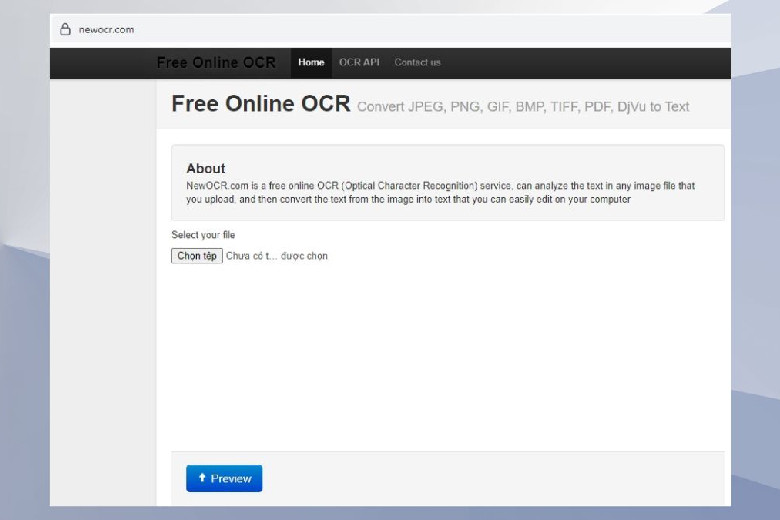 Trang web NewOCR.com với tính năng nhận dạng ký tự quang học trực tuyến
Convertio.co
Convertio là một dịch vụ chuyển đổi tệp trực tuyến đa năng, và khả năng chuyển đổi hình ảnh sang Word của nó cũng rất đáng tin cậy. Điều làm nên sự tiện lợi của Convertio là nó không chỉ cho phép bạn tải tệp từ máy tính cá nhân mà còn hỗ trợ lấy tệp từ các dịch vụ lưu trữ đám mây như Google Drive hoặc Dropbox. Điều này giúp quá trình làm việc của bạn trở nên linh hoạt hơn rất nhiều, đặc biệt khi tài liệu của bạn được lưu trữ trực tuyến.
Một trong những lợi ích lớn khi sử dụng Convertio là khả năng xử lý nhiều ngôn ngữ, trong đó có tiếng Việt, giúp đảm bảo văn bản được trích xuất chính xác. Hơn nữa, Convertio còn cho phép người dùng chuyển đổi đồng thời nhiều tệp ảnh, tiết kiệm đáng kể thời gian khi bạn có một loạt ảnh cần xử lý. Ngoài ra, tính năng gộp hoặc tách từng tệp một cách nhanh chóng cũng là một điểm cộng, mang lại sự linh hoạt tối đa cho người dùng trong việc quản lý và tổ chức tài liệu của mình.
AnyConv
Nếu bạn đang tìm kiếm một trang web hỗ trợ chuyển đổi ảnh sang Word với giao diện tối giản và dễ sử dụng, AnyConv chắc chắn là một lựa chọn tuyệt vời. Giao diện của AnyConv được thiết kế cực kỳ trực quan, với các công cụ hiển thị rõ ràng và dễ hiểu. Ngay cả những người không rành về công nghệ cũng có thể dễ dàng thực hiện quá trình chuyển đổi mà không gặp bất kỳ khó khăn nào.
AnyConv là một công cụ mạnh mẽ cho phép chuyển đổi đa dạng các loại tệp tin, không chỉ riêng hình ảnh sang Word. Nó hỗ trợ các định dạng từ âm thanh, video đến tài liệu như Word và PDF. Điều này có nghĩa là bạn có thể sử dụng AnyConv cho rất nhiều nhu cầu chuyển đổi khác nhau, giúp tiết kiệm thời gian và công sức tìm kiếm các công cụ riêng lẻ. Các tùy chọn định dạng đầu ra phong phú cho mỗi loại chuyển đổi cũng là một ưu điểm, đảm bảo bạn luôn có được tệp ở định dạng mong muốn.
Lời Khuyên Từ Linhkien283: Chọn Cách Chuyển Ảnh Sang Word Nào Phù Hợp Nhất?
Sau khi đã tìm hiểu các cách chuyển hình ảnh sang Word khác nhau, từ ứng dụng di động, công cụ tích hợp sẵn của Google đến các phần mềm chuyên nghiệp và dịch vụ trực tuyến, chắc hẳn bạn đang tự hỏi phương pháp nào là tối ưu nhất cho mình. Thực tế, không có một câu trả lời duy nhất, bởi sự lựa chọn tốt nhất phụ thuộc vào nhu cầu cụ thể của từng người, từng tình huống.
Nếu bạn chỉ thỉnh thoảng cần chuyển đổi một vài bức ảnh đơn giản, có nội dung rõ ràng và không quá phức tạp, các dịch vụ trực tuyến như NewOCR.com, Convertio.co hay AnyConv sẽ là lựa chọn tuyệt vời vì tính tiện lợi và không yêu cầu cài đặt. Tương tự, nếu bạn thường xuyên làm việc trên điện thoại và cần một giải pháp nhanh gọn, CamScanner sẽ là “người bạn” đắc lực. Còn đối với những ai đã quen thuộc với hệ sinh thái Google và có tài liệu lưu trữ trên Google Drive, việc dùng Google Tài liệu là một lựa chọn cực kỳ liền mạch và hiệu quả.
Tuy nhiên, nếu công việc của bạn đòi hỏi phải xử lý hàng loạt tài liệu với chất lượng scan không đồng đều, có nhiều định dạng phức tạp như bảng biểu, đồ thị, hoặc yêu cầu độ chính xác tuyệt đối và bảo toàn định dạng gốc, thì việc đầu tư vào các phần mềm chuyên dụng như ABBYY FineReader hay JPEG to Word Converter là điều nên làm. Những công cụ này cung cấp khả năng tùy chỉnh sâu rộng hơn và thường có hiệu suất OCR vượt trội.
Dù lựa chọn phương pháp nào, điều quan trọng là hãy ưu tiên những công cụ mà bạn cảm thấy dễ sử dụng nhất và phù hợp với thói quen làm việc của mình. Với những chia sẻ từ Linhkien283, hy vọng bạn đã có đủ thông tin để tự tin biến những bức ảnh “câm lặng” thành những tài liệu Word “biết nói” và dễ dàng chỉnh sửa. Chúc bạn thành công!


SẢN PHẨM ĐƯỢC YÊU THÍCH NHẤT
Nút T Bi Nhôm 2020-3030-4040
Ke Góc Nhôm T 2020 – 3030 – 4040 Đen_Trắng
Pro Micro ATmega32U4 5V/16MHz Mini MCU Leonardo
Nhôm Định Hình EU 2020 V-Slot Trắng Và Đen
Nhôm Định Hình 3030 EU Trắng Và Đen
Nhôm 1020
CNC Shield V4
EndStop XSS – 5GL2