
Hình ảnh
Hướng Dẫn Chi Tiết Cách Chèn Hình Vào Word: Từ Cơ Bản Đến Nâng Cao Cho Mọi Thiết Bị
Trong thế giới tài liệu số ngày nay, việc trình bày thông tin một cách trực quan và sinh động là yếu tố then chốt để thu hút người đọc. Một tài liệu Word có hình ảnh minh họa không chỉ dễ hiểu hơn mà còn thể hiện sự chuyên nghiệp và chỉn chu của người biên soạn. Nếu bạn đang băn khoăn làm thế nào để chèn hình ảnh vào Word mà không làm “nhảy” chữ, hay muốn thêm hình nền, chèn ảnh vào các hình khối (shape) để tạo điểm nhấn đặc biệt, bài viết này từ Linhkien283 sẽ là cẩm nang hữu ích dành cho bạn. Chúng ta sẽ cùng nhau khám phá mọi kỹ thuật, từ cơ bản đến nâng cao, áp dụng cho cả máy tính và điện thoại.
Tại Sao Việc Chèn Hình Ảnh Vào Word Lại Quan Trọng Đến Thế?
Việc thêm hình ảnh vào tài liệu Word không chỉ đơn thuần là trang trí. Nó mang lại vô vàn lợi ích giúp nâng tầm chất lượng và hiệu quả truyền tải thông tin của bạn. [cite: benefits 1,2,3,4,5]
Đầu tiên, hình ảnh giúp văn bản trở nên bớt khô khan và trực quan hơn. Thay vì chỉ là những dòng chữ dài, hình ảnh cung cấp minh họa sinh động, giúp người đọc dễ dàng hình dung và nắm bắt nội dung phức tạp. Imagine bạn đang đọc một bản báo cáo kỹ thuật với toàn chữ, và một bản báo cáo khác với biểu đồ, hình ảnh minh họa rõ ràng – chắc chắn bản thứ hai sẽ hấp dẫn hơn nhiều! [cite: benefits 3,5]
Thứ hai, nó nâng cao tính chuyên nghiệp của tài liệu. Một tài liệu được bố cục đẹp mắt, có sự kết hợp hài hòa giữa văn bản và hình ảnh sẽ gây ấn tượng mạnh mẽ hơn. Các hình ảnh còn giúp bạn truyền tải thông điệp và dấu ấn cá nhân hoặc thương hiệu, đặc biệt hữu ích trong các thư ngỏ, tài liệu quảng cáo hay giáo án. [cite: benefits 1,2,4]
Cuối cùng, việc chèn hình ảnh một cách thông minh còn giúp làm nổi bật các nội dung quan trọng, hướng sự chú ý của người đọc đến những điểm mấu chốt. Tóm lại, kỹ năng chèn và quản lý hình ảnh trong Word là một yếu tố không thể thiếu để tạo ra những tài liệu không chỉ đẹp mà còn hiệu quả.
Hướng Dẫn Chi Tiết Cách Chèn Hình Vào Word Trên Máy Tính
Máy tính là công cụ phổ biến nhất để soạn thảo và chèn hình ảnh vào Word. Dưới đây là các bước chi tiết để bạn thực hiện.
Chèn Ảnh Có Sẵn Từ Máy Tính Cá Nhân
Đây là cách chèn hình ảnh vào Word cơ bản và thường dùng nhất. Bạn có thể dễ dàng thêm những bức ảnh đã lưu trên thiết bị của mình.
Bước 1: Mở Tài Liệu và Chọn Thẻ “Insert”
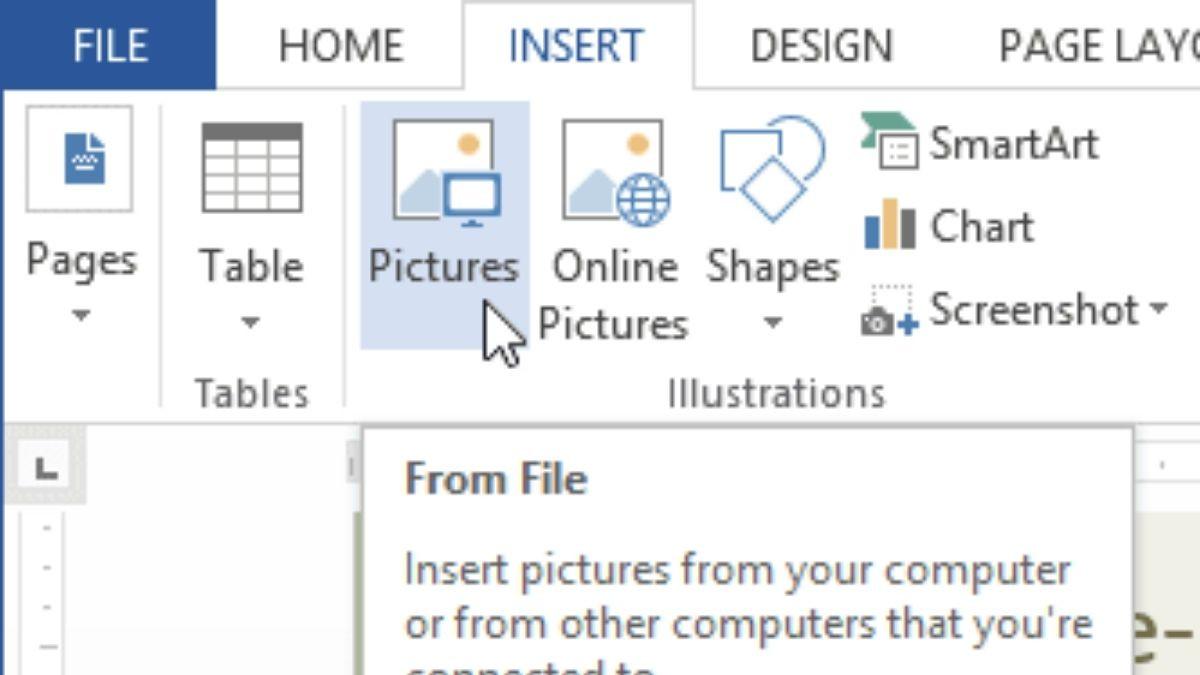
Đầu tiên, hãy mở tài liệu Word mà bạn muốn chỉnh sửa. Trên thanh công cụ chính của Word, bạn tìm và nhấp vào thẻ “Insert” (Chèn). Đây là nơi chứa tất cả các tùy chọn để thêm đối tượng vào văn bản, bao gồm hình ảnh. Tiếp theo, trong nhóm “Illustrations” (Minh họa), bạn nhấp vào nút “Pictures” (Ảnh). Từ menu thả xuống, chọn “This Device…” (Thiết bị này) hoặc “From File…” tùy phiên bản Word của bạn.
Bước 2: Chọn Hình Ảnh Từ Thư Mục
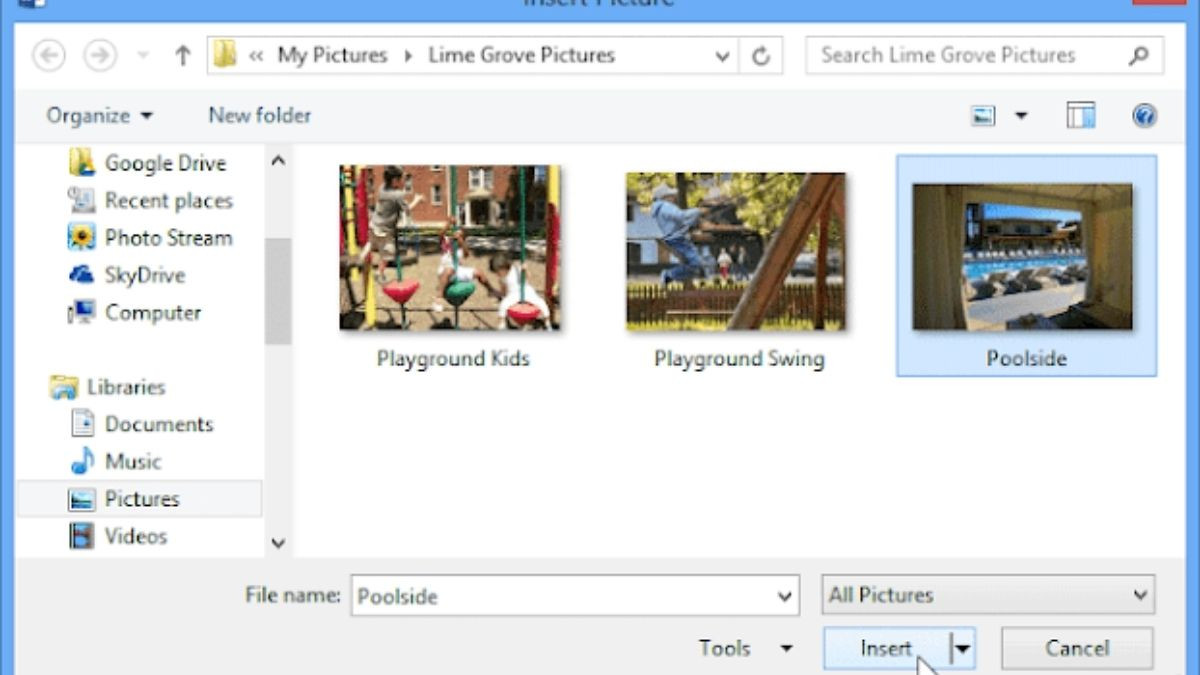
Một hộp thoại có tên “Insert Picture” (Chèn ảnh) sẽ hiện ra. Lúc này, bạn có thể duyệt qua các thư mục trên máy tính của mình để tìm và chọn hình ảnh bạn muốn chèn. Sau khi đã chọn được bức ảnh ưng ý, chỉ cần nhấp vào nút “Insert” (Chèn). Hình ảnh của bạn sẽ ngay lập tức xuất hiện tại vị trí con trỏ văn bản.
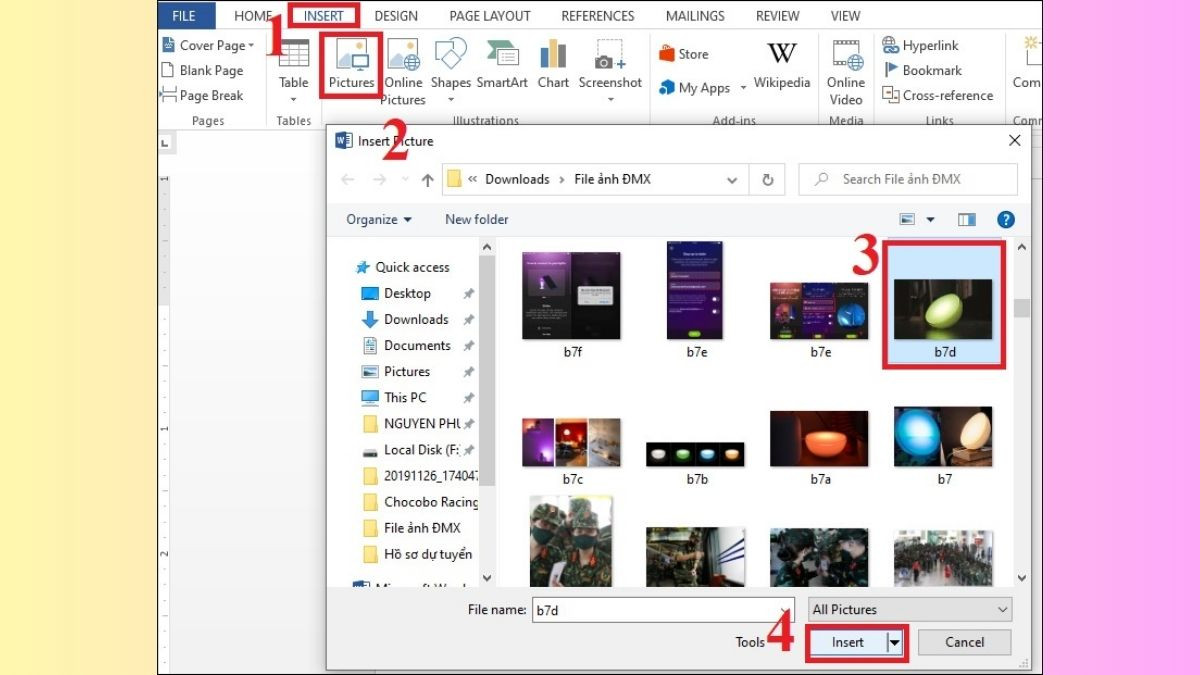 Cách chèn hình ảnh có sẵn trên máy tính
Chèn Hình Ảnh Trực Tuyến Vào Word
Đôi khi, bạn cần tìm kiếm hình ảnh minh họa ngay lập tức mà không cần phải tải về máy trước. Word hỗ trợ chèn ảnh trực tuyến, giúp bạn tiết kiệm thời gian.
Bước 1: Chọn “Online Pictures”
Cũng trong thẻ “Insert” (Chèn), thay vì chọn “Pictures”, bạn hãy nhấp vào nút “Online Pictures” (Ảnh trực tuyến).
Bước 2: Tìm Kiếm và Chèn Hình Ảnh
Hộp thoại “Online Pictures” sẽ xuất hiện, cung cấp các tùy chọn tìm kiếm hình ảnh từ các nguồn trực tuyến như Bing Image Search hoặc OneDrive. Bạn có thể nhập từ khóa liên quan đến hình ảnh mình cần vào ô tìm kiếm. Sau khi tìm thấy hình ảnh phù hợp, nhấp chọn vào nó và sau đó nhấp vào nút “Insert” (Chèn). Hình ảnh sẽ được thêm vào tài liệu của bạn.
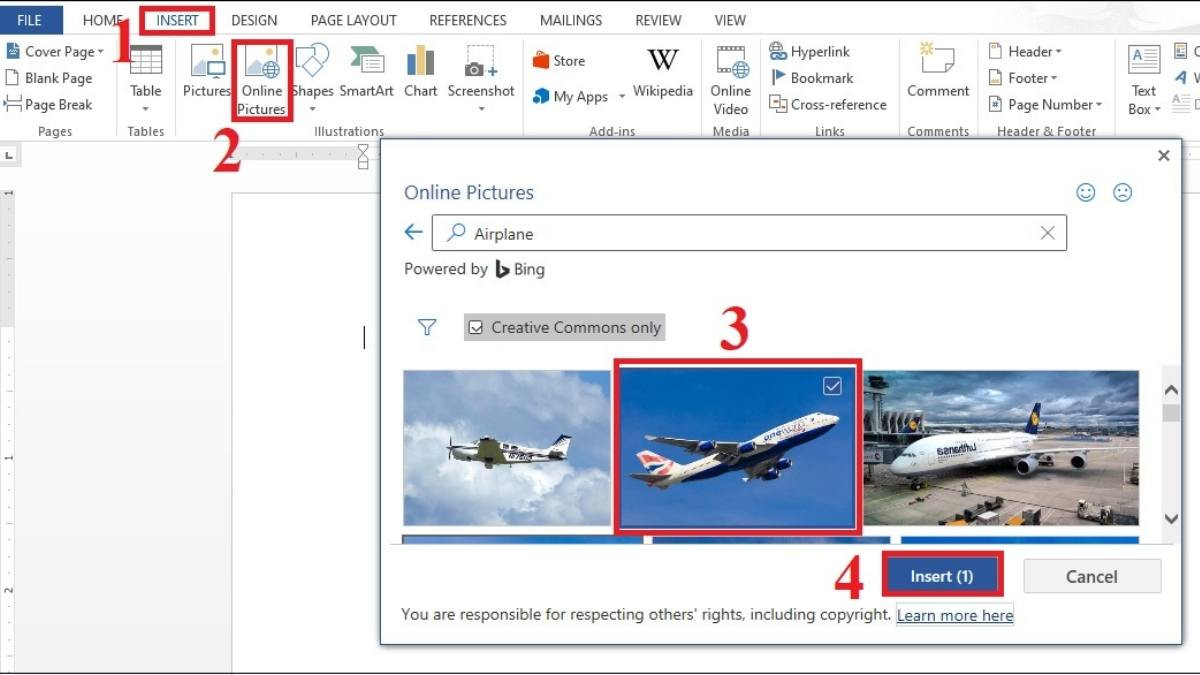 Cách chèn hình vào Word từ nguồn online trên máy tính
Cách Chèn Hình Vào Word Trên Điện Thoại Đơn Giản
Với sự phát triển của công nghệ, việc soạn thảo tài liệu trên điện thoại di động đã trở nên phổ biến hơn bao giờ hết. Ứng dụng Word trên điện thoại cũng cung cấp tính năng chèn hình ảnh một cách tiện lợi.
Bước 1: Mở Tài Liệu và Chuyển Sang Chế Độ Chỉnh Sửa
Mở tài liệu Word trên ứng dụng điện thoại của bạn. Nếu tài liệu đang ở chế độ chỉ đọc, bạn cần chọn “Lưu một bản sao” để có thể chỉnh sửa. Sau đó, nhấp vào biểu tượng chỉnh sửa (thường là hình cây bút chì hoặc biểu tượng chữ A với cây bút) ở cuối màn hình để mở các tùy chọn chỉnh sửa.
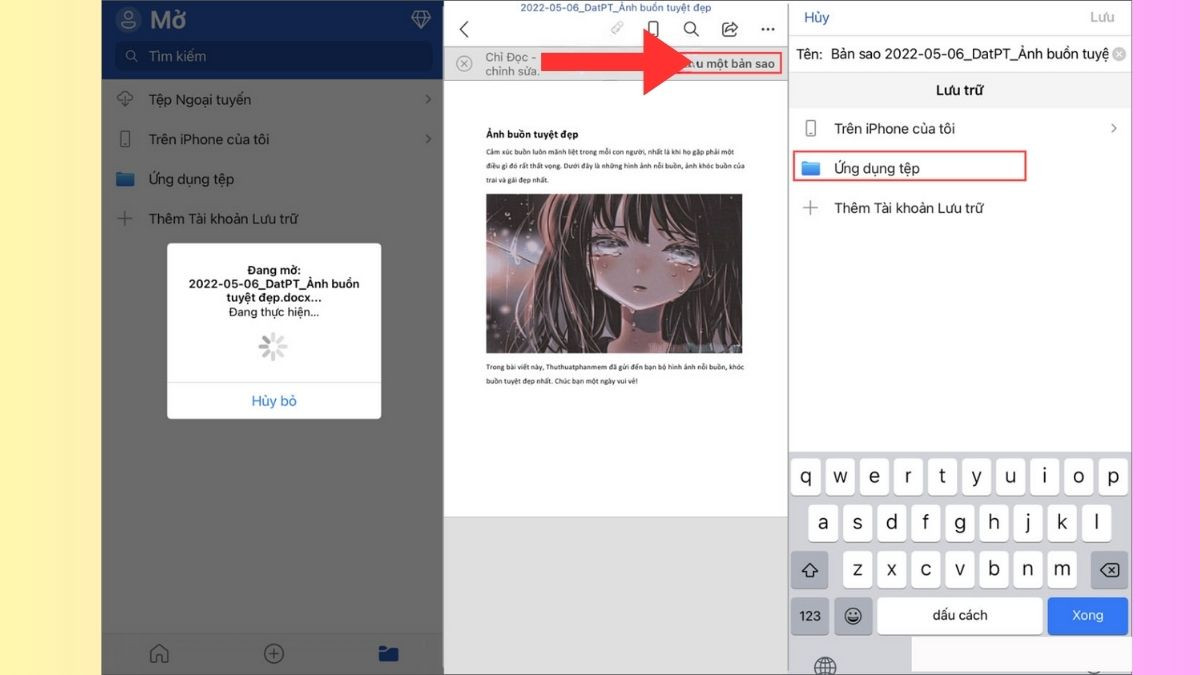 Bước 1 : Cách chèn hình ảnh vào Word trên điện thoại
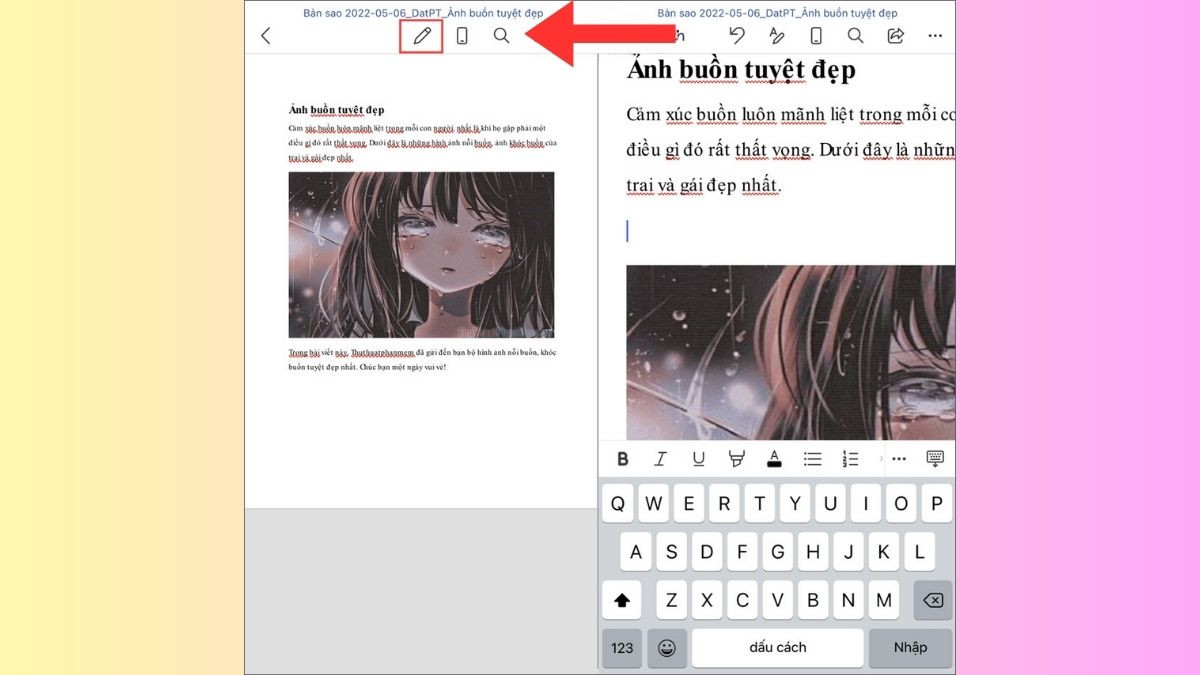 Bước 1 : Cách chèn hình ảnh vào Word trên điện thoại đơn giản
Bước 2: Chọn “Pictures” và Chèn Ảnh Từ Thư Viện
Tại vị trí mà bạn muốn chèn ảnh, nhấp vào biểu tượng dấu cộng (thường ở góc dưới màn hình hoặc trong thanh công cụ mở rộng), sau đó chọn “Pictures” (Hình ảnh). Bạn sẽ được chuyển đến thư viện ảnh trên điện thoại của mình. Duyệt qua và chọn hình ảnh mong muốn, sau đó nhấp vào “Done” (Xong) hoặc “Add” (Thêm).
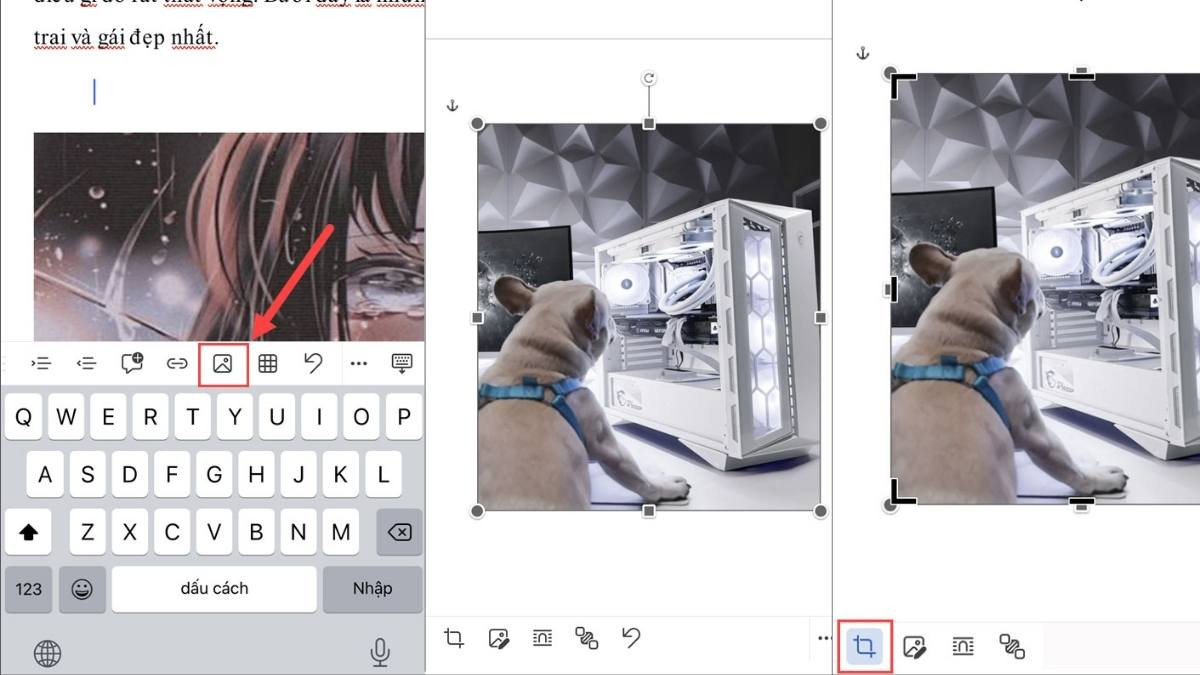 Bước 2 : Cách chèn hình ảnh vào Word trên điện thoại
Bước 3: Chỉnh Sửa Ảnh Cơ Bản
Sau khi chèn, bạn có thể nhấp vào hình ảnh để hiển thị các tùy chọn chỉnh sửa cơ bản như cắt, xoay, hoặc thêm viền. Ứng dụng Word trên điện thoại cung cấp một số công cụ tương tự như trên máy tính, cho phép bạn tinh chỉnh hình ảnh ngay lập thì. [cite: jumping 3]
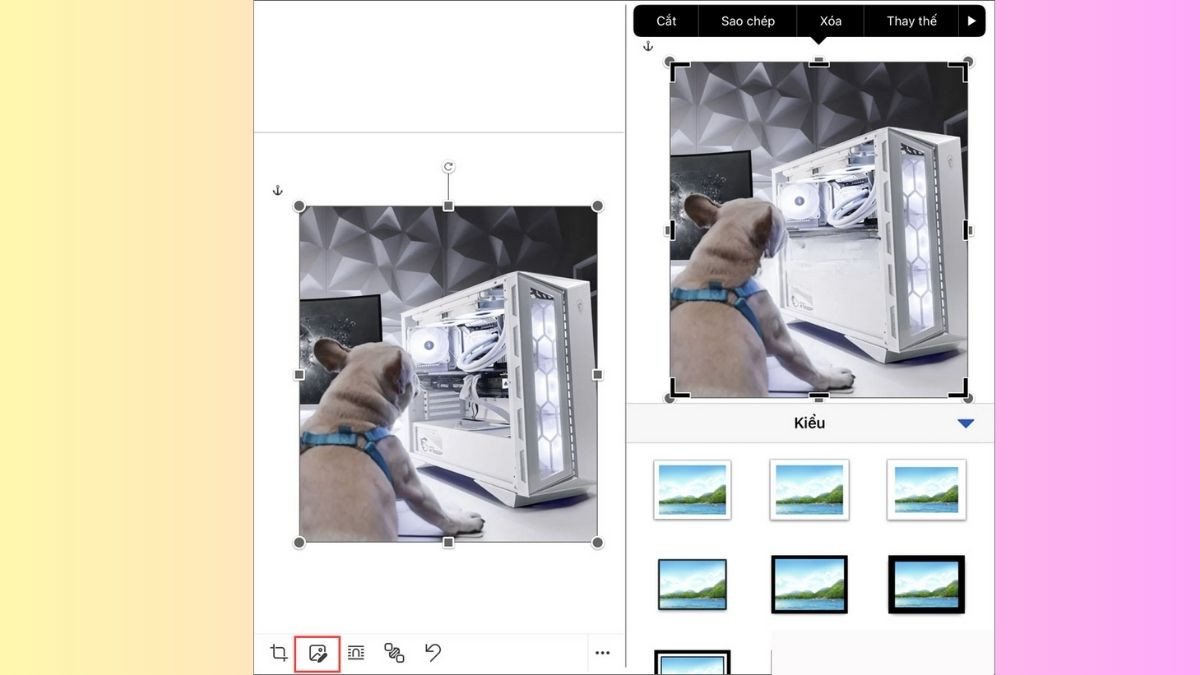 Bước 3 : Cách chèn hình ảnh vào Word trên điện thoại
Bước 4: Điều Chỉnh Bố Cục Và Kích Thước
Sử dụng các công cụ căn chỉnh hình ảnh (thường nằm trong mục “Layout Options” hoặc “Wrap Text”) để đặt hình ảnh vào vị trí mong muốn, căn lề và điều chỉnh kích thước. Thao tác này giúp đảm bảo hình ảnh không làm xáo trộn bố cục tổng thể của văn bản trên màn hình điện thoại.
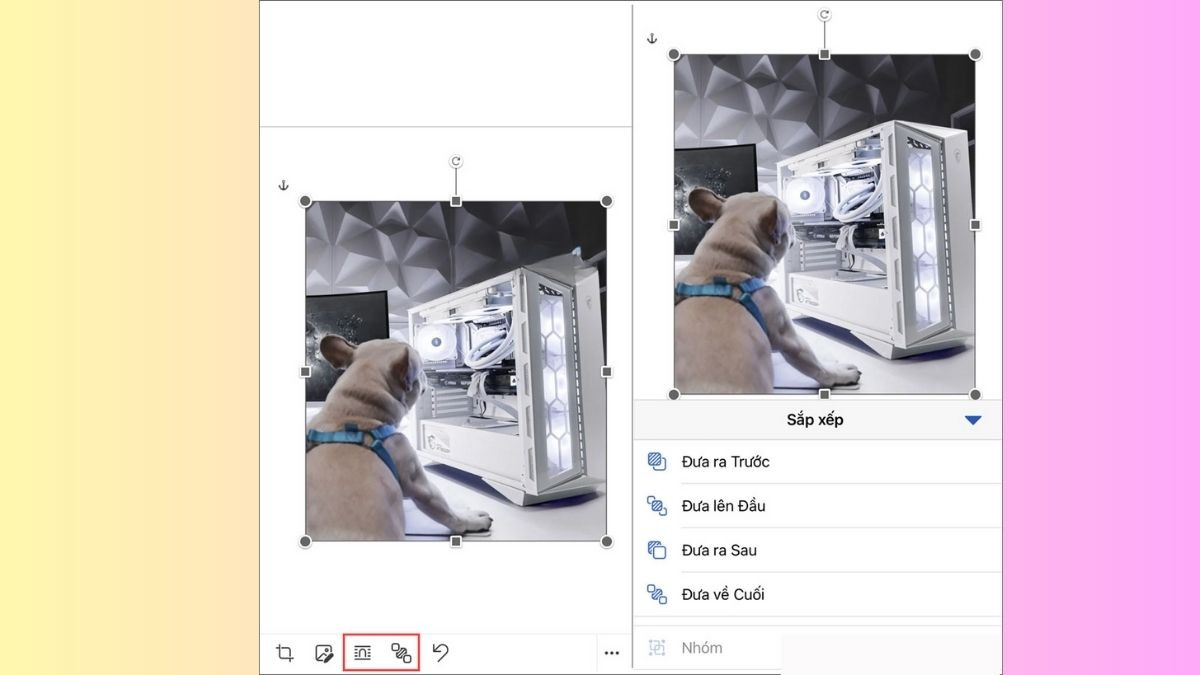 Bước 4 : Cách chèn hình ảnh vào Word trên điện thoại
Bước 5: Lưu Lại Tài Liệu
Khi đã hoàn tất việc chèn và chỉnh sửa, bạn nên lưu lại tài liệu. Thường thì ứng dụng Word sẽ tự động lưu, nhưng bạn cũng có thể tìm đến tùy chọn “Chia sẻ” rồi chọn “Gửi bản sao” hoặc “Lưu” để đảm bảo bản chỉnh sửa được lưu an toàn.
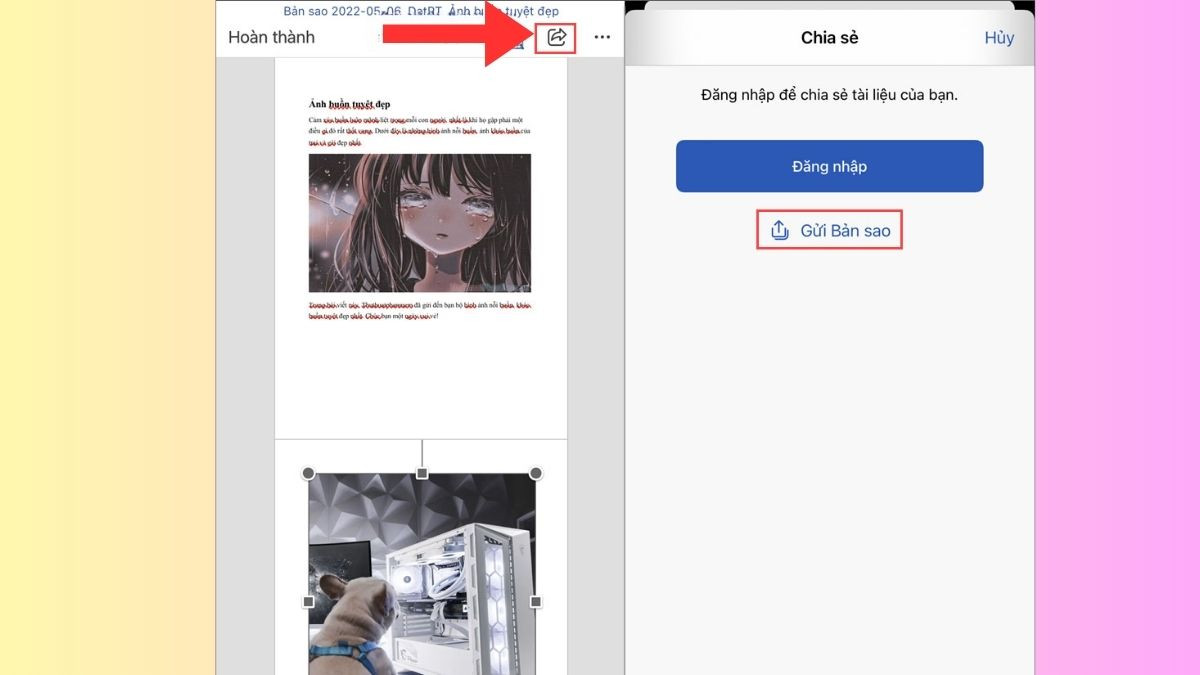 Bước 5 : Cách chèn hình ảnh vào Word trên điện thoại
Các Kỹ Thuật Chèn Hình Vào Word Không Bị Nhảy Chữ, Xáo Trộn Văn Bản
Một trong những vấn đề thường gặp khi chèn hình ảnh là văn bản bị “nhảy” hoặc xáo trộn, làm hỏng bố cục tài liệu. May mắn thay, Word cung cấp nhiều tùy chọn để kiểm soát điều này. “Wrap Text” (Bố cục Văn bản) là tính năng cực kỳ quan trọng giúp bạn điều chỉnh cách văn bản tương tác với hình ảnh. [cite: jumping 1,2,3,4,5]
Chèn Ảnh Vào Một Bên Cạnh Văn Bản
Để hình ảnh nằm gọn gàng ở một bên, cạnh văn bản mà không làm rối mắt người đọc, bạn cần áp dụng kiểu bố cục văn bản phù hợp.
Bước 1: Chèn Ảnh Vào Tài Liệu
Đầu tiên, bạn đặt con trỏ chuột tại vị trí mong muốn, sau đó thực hiện các bước chèn hình ảnh vào Word như đã hướng dẫn ở phần trên (Insert > Pictures > This Device/Online Pictures).
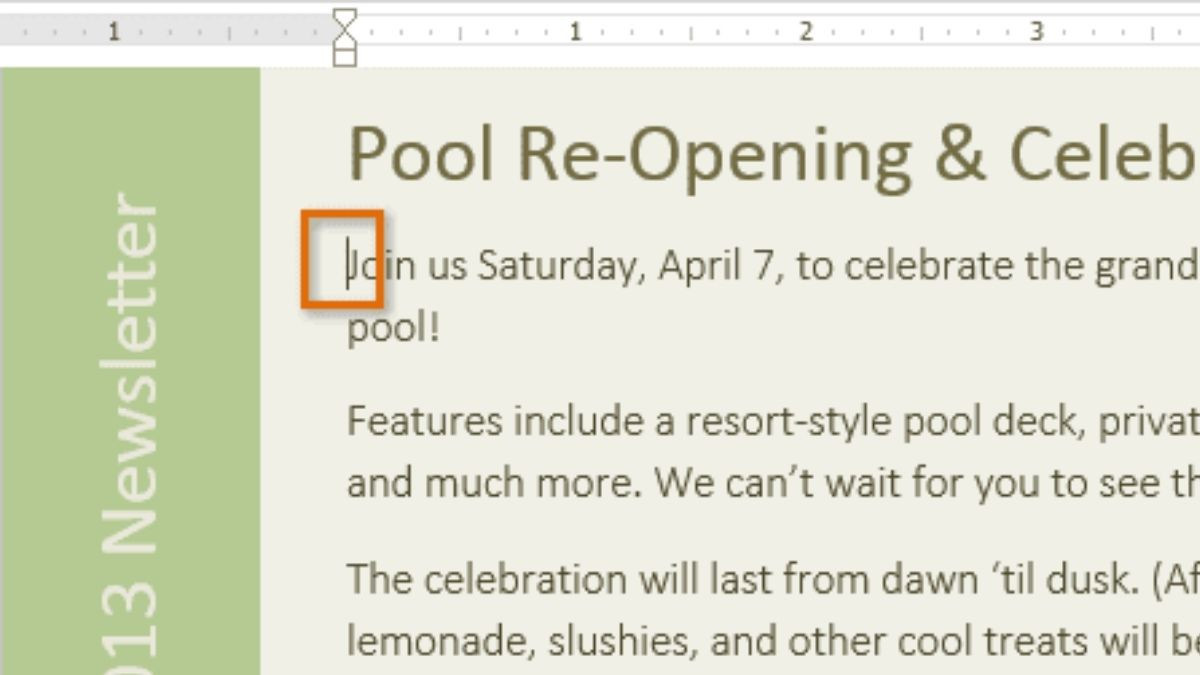 Bước 1: Cách chèn hình ảnh vào word một bên cạnh văn bản
Bước 2: Chọn Tệp Hình Ảnh
Duyệt qua các thư mục, chọn hình ảnh bạn muốn chèn và nhấp “Insert”.
 Bước 2: Cách chèn hình ảnh vào word một bên cạnh văn bản
Bước 3: Điều Chỉnh Kích Thước Ảnh
Sau khi ảnh được chèn, bạn có thể kéo các chốt định cỡ ở góc ảnh để thay đổi kích thước. Luôn kéo từ góc để giữ nguyên tỷ lệ, tránh làm ảnh bị méo. Giữ phím Shift trong khi kéo cũng giúp đảm bảo tỷ lệ này. Nếu muốn chính xác hơn, bạn có thể vào tab “Format” (Định dạng ảnh) và nhập kích thước cụ thể vào mục “Size” (Kích thước) ở góc phải màn hình. [cite: editing 3]
 Bước 3: Cách chèn hình ảnh vào word một bên cạnh văn bản
Bước 4: Áp Dụng “Wrap Text”
Đây là bước quan trọng nhất. Nhấp chuột phải vào hình ảnh, chọn “Wrap Text” (Bố cục Văn bản). Một menu sẽ hiện ra với nhiều tùy chọn. Để chèn ảnh cạnh văn bản, bạn thường chọn “Square” (Hình vuông). Sau đó, để tinh chỉnh vị trí cụ thể, hãy chọn “More Layout Options…” (Tùy chọn bố cục khác…).
 Bước 4: Cách chèn hình ảnh vào word một bên cạnh văn bản
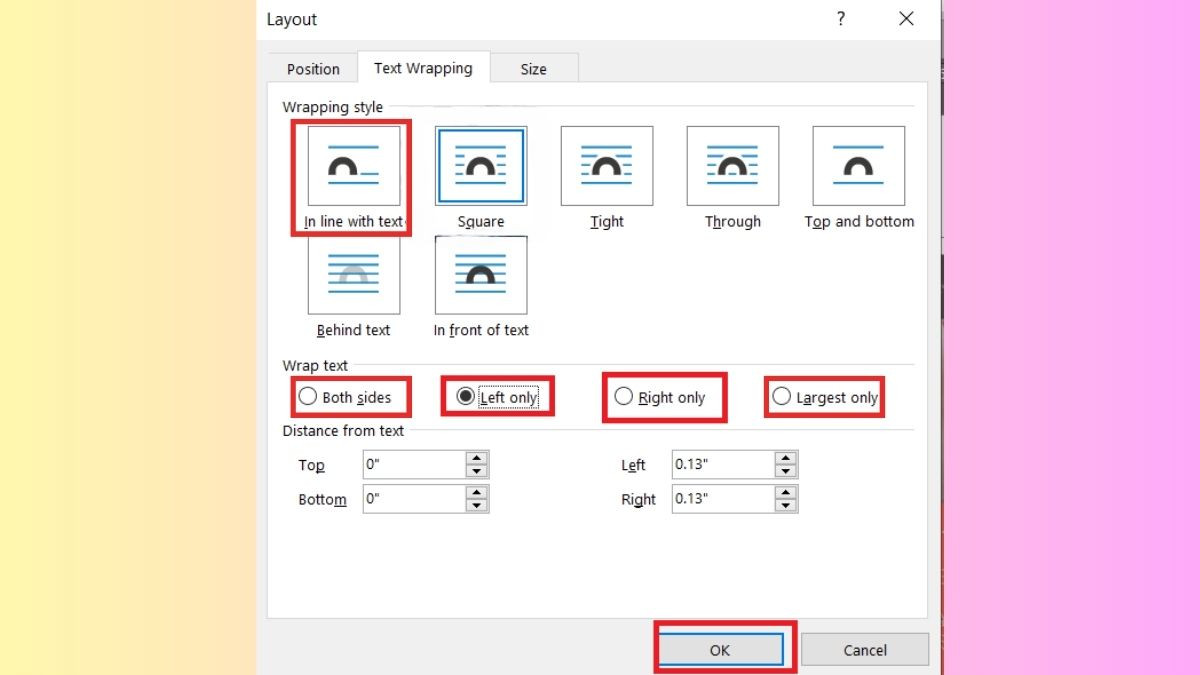
Trong hộp thoại “Layout” (Bố cục) hoặc “Text Wrapping” (Bố cục Văn bản), tại mục “Wrapping style” (Kiểu bố cục), đảm bảo bạn đã chọn “Square”. Tiếp theo, ở mục “Wrap text” (Bố cục văn bản), bạn có thể chọn “Left only” (Chỉ bên trái) hoặc “Right only” (Chỉ bên phải) tùy theo vị trí mong muốn của ảnh. Thao tác này sẽ đảm bảo văn bản tự động bao quanh hình ảnh mà không bị xô lệch. [cite: jumping 3]
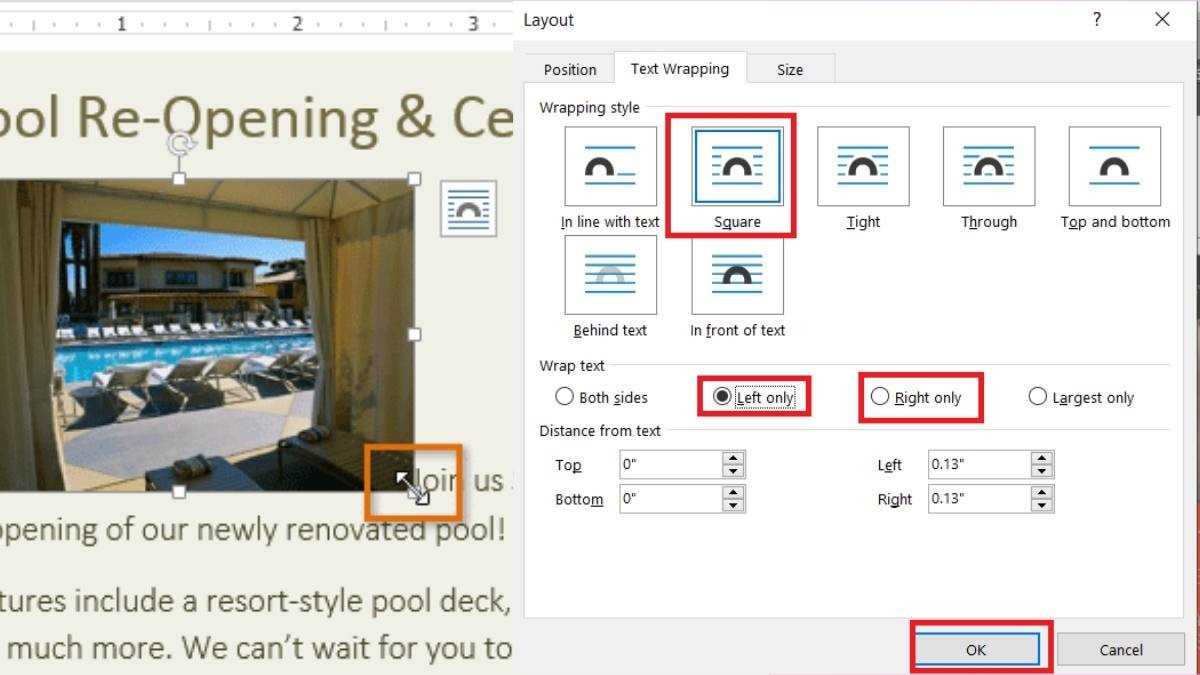 Bước 5: Cách chèn hình ảnh vào word một bên cạnh văn bản
Bước 5: Di Chuyển Hình Ảnh
Cuối cùng, bạn có thể kéo và thả hình ảnh đến vị trí chính xác mong muốn. Nhờ thiết lập “Wrap Text” đã chọn, văn bản sẽ tự động điều chỉnh theo mà không làm xáo trộn bố cục. [cite: jumping 5]
Chèn Ảnh Vào Giữa Văn Bản Trong Word
Khi bạn muốn một hình ảnh được căn giữa và nằm gọn trong một đoạn văn bản, đây là cách làm hiệu quả.
Bước 1: Đặt Con Trỏ Chuột
Đặt con trỏ văn bản vào vị trí giữa nơi bạn muốn hình ảnh xuất hiện.
 Bước 1: Cách chèn hình ảnh vào giữa văn bản trong Word
Bước 2: Chèn Hình Ảnh
Thực hiện các bước chèn hình ảnh vào Word như bình thường (Insert > Pictures > This Device/Online Pictures).
Bước 3: Áp Dụng “Wrap Text” và Căn Giữa
Sau khi ảnh được chèn, nhấp chuột phải vào ảnh, chọn “Wrap Text”, sau đó chọn “In Line with Text” (Nằm trên cùng dòng với Văn bản). Tùy chọn này xem hình ảnh như một ký tự văn bản thông thường, giúp nó căn chỉnh theo dòng và không làm xáo trộn các dòng văn bản xung quanh. [cite: jumping 2] Để căn giữa, bạn có thể sử dụng các tùy chọn căn chỉnh văn bản thông thường (Home > Paragraph > Center). Nếu hình ảnh không hiển thị đúng như mong muốn, bạn có thể nhấp chuột phải vào hình, chọn “Format Picture” (Định dạng ảnh), sau đó vào tab “Position” (Vị trí) và đảm bảo tùy chọn “In Line with Text” được chọn.
Bước 4: Tiếp Tục Soạn Thảo
Sau khi đã chèn và căn chỉnh, bạn có thể tiếp tục soạn thảo văn bản xung quanh hình ảnh một cách bình thường.
Chèn Hình Vào Word Làm Nền Trang (Watermark)
Chèn hình ảnh làm nền trang là một cách tuyệt vời để tăng tính thẩm mỹ, cá nhân hóa tài liệu hoặc thêm logo thương hiệu một cách tinh tế. [cite: benefits 2,4]
Bước 1: Mở Tài Liệu và Chọn Thẻ “Design”
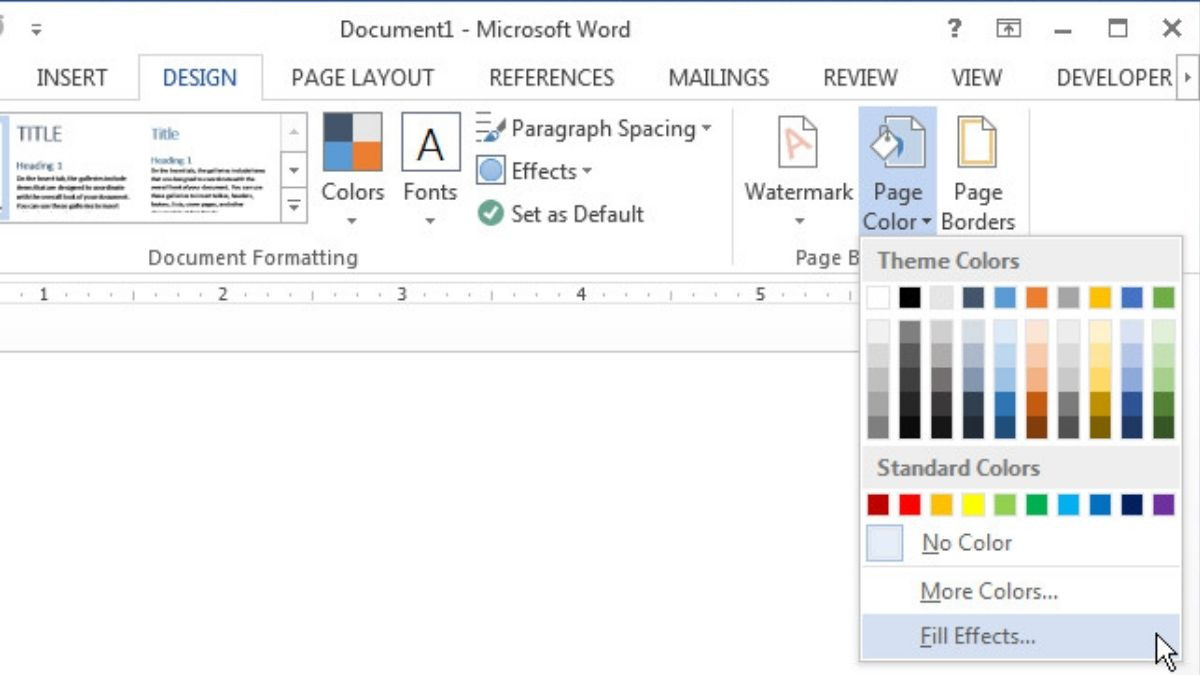
Mở tài liệu Word bạn muốn thêm hình nền. Trên thanh công cụ, truy cập vào tab “Design” (Thiết kế) trong ribbon.
Bước 2: Chọn “Page Color” và “Fill Effects”
Trong nhóm tính năng “Page Background” (Nền trang), nhấp vào mũi tên thả xuống của nút “Page Color” (Màu trang). Từ menu hiện ra, chọn “Fill Effects…” (Hiệu ứng Nền…).
 Bước 1: Cách chèn hình ảnh vào Word làm nền
Bước 3: Chọn Hình Ảnh Làm Nền
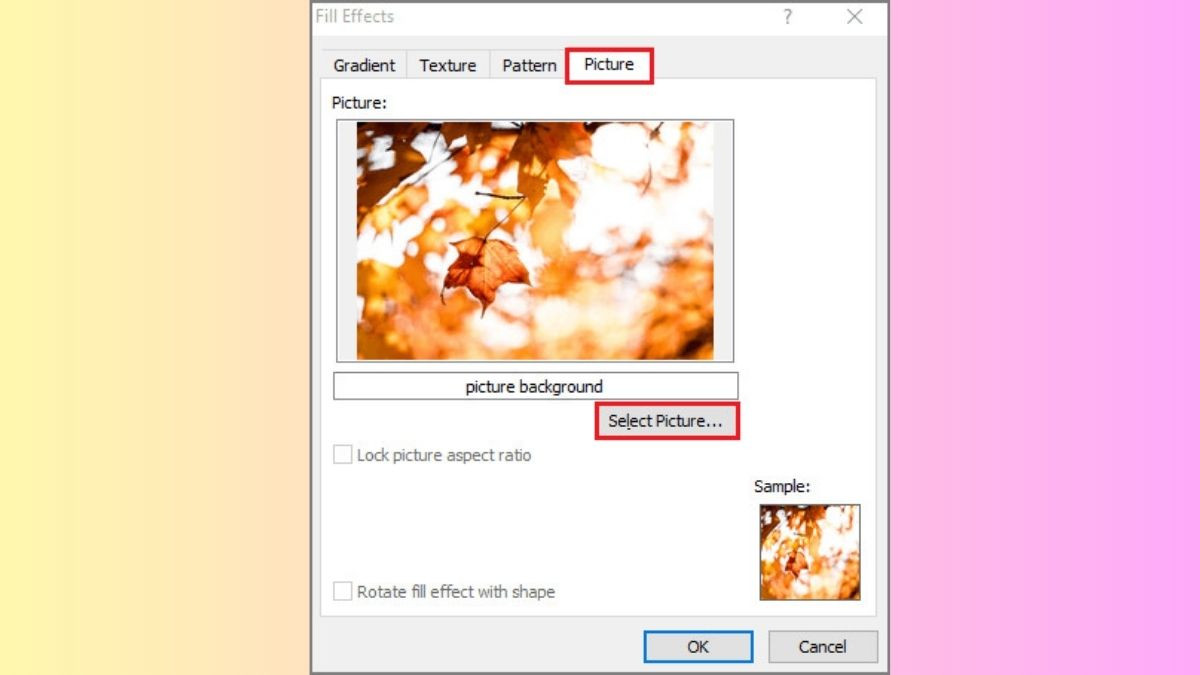
Trong hộp thoại “Fill Effects” xuất hiện, chọn tab “Picture” (Hình ảnh), sau đó nhấp vào nút “Select Picture…” (Chọn hình ảnh…). Duyệt đến thư mục chứa ảnh bạn muốn dùng làm nền, chọn ảnh đó và nhấp “Insert” (Chèn). Lưu ý rằng để ảnh nền hiển thị tốt, bạn nên chọn ảnh có kích thước lớn để phủ kín trang. [cite: editing 1]
 Bước 3: Cách chèn hình ảnh vào Word làm nền
Bước 4: Hoàn Tất
Nhấp vào nút “OK” để hoàn thành. Hình ảnh đã chọn sẽ được chèn làm hình nền cho tài liệu Word của bạn. Để ảnh nền không quá chói và làm mờ chữ, bạn có thể điều chỉnh độ trong suốt (Washout) của ảnh trong phần Format Picture nếu cần. [cite: editing 1]
Cách Chèn Hình Vào Shape Trong Word Để Tạo Điểm Nhấn
Chèn hình ảnh vào các hình khối (Shape) là một cách sáng tạo để trình bày thông tin, tạo ra các khung ảnh độc đáo hoặc biểu tượng tùy chỉnh trong tài liệu Word của bạn.
Bước 1: Vẽ Shape Vào Tài Liệu
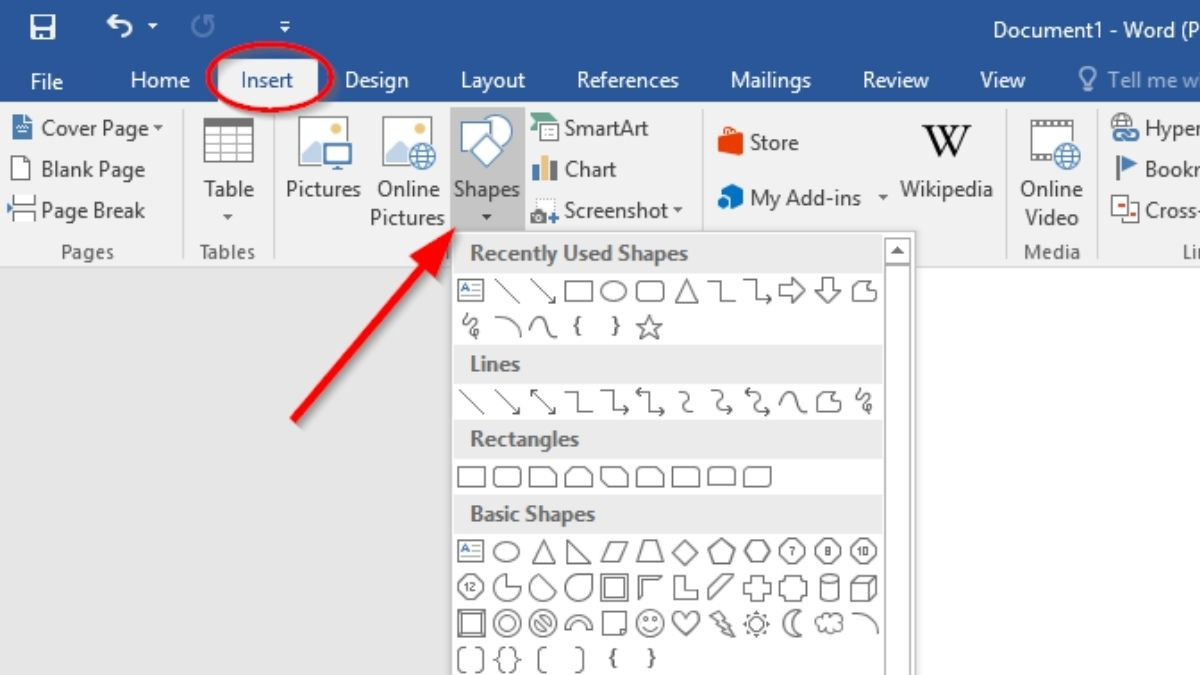
Trong tab “Insert” (Chèn), nhấp vào nút “Shapes” (Hình khối). Chọn một hình dạng bất kỳ mà bạn muốn sử dụng, ví dụ hình tròn, hình chữ nhật bo góc, hoặc hình ngôi sao. Sau đó, nhấp và kéo chuột trên tài liệu để vẽ hình dạng đó.
 Bước 1: Cách chèn hình ảnh vào Shape trong Word
Bước 2: Định Dạng Kích Thước và Vị Trí Shape
Sau khi vẽ, bạn có thể điều chỉnh kích thước và vị trí của hình dạng cho phù hợp bằng cách kéo các chốt định cỡ hoặc sử dụng các tùy chọn căn chỉnh trong thẻ “Shape Format” (Định dạng Hình dạng).
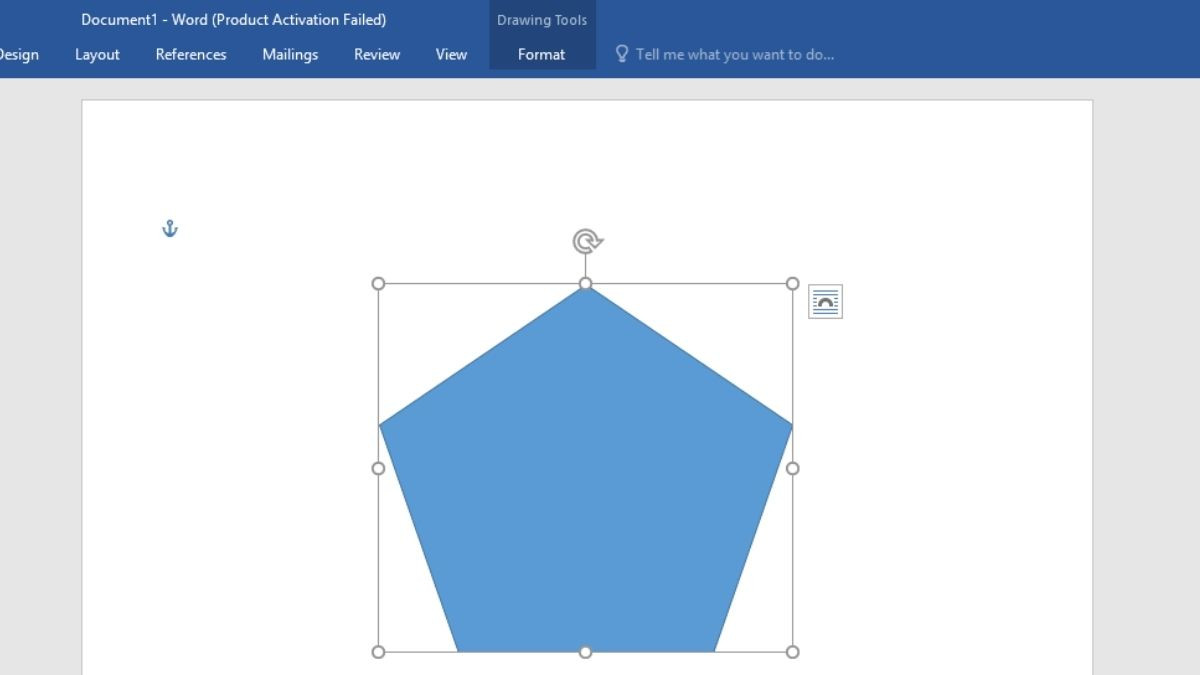 Bước 2: Cách chèn hình ảnh vào Shape trong Word
Bước 3: Chèn Hình Ảnh Vào Shape
Nhấp chuột phải vào hình dạng bạn vừa vẽ và chọn “Format Shape…” (Định dạng Hình dạng…). Trong ngăn “Format Shape” (hoặc hộp thoại tương tự), tìm đến mục “Fill” (Tô màu). Chọn “Picture or texture fill” (Tô bằng ảnh hoặc họa tiết). Nhấp vào nút “Insert…” bên dưới “Picture source” để chọn hình ảnh từ máy tính (From a File) hoặc từ nguồn trực tuyến (Online Pictures).
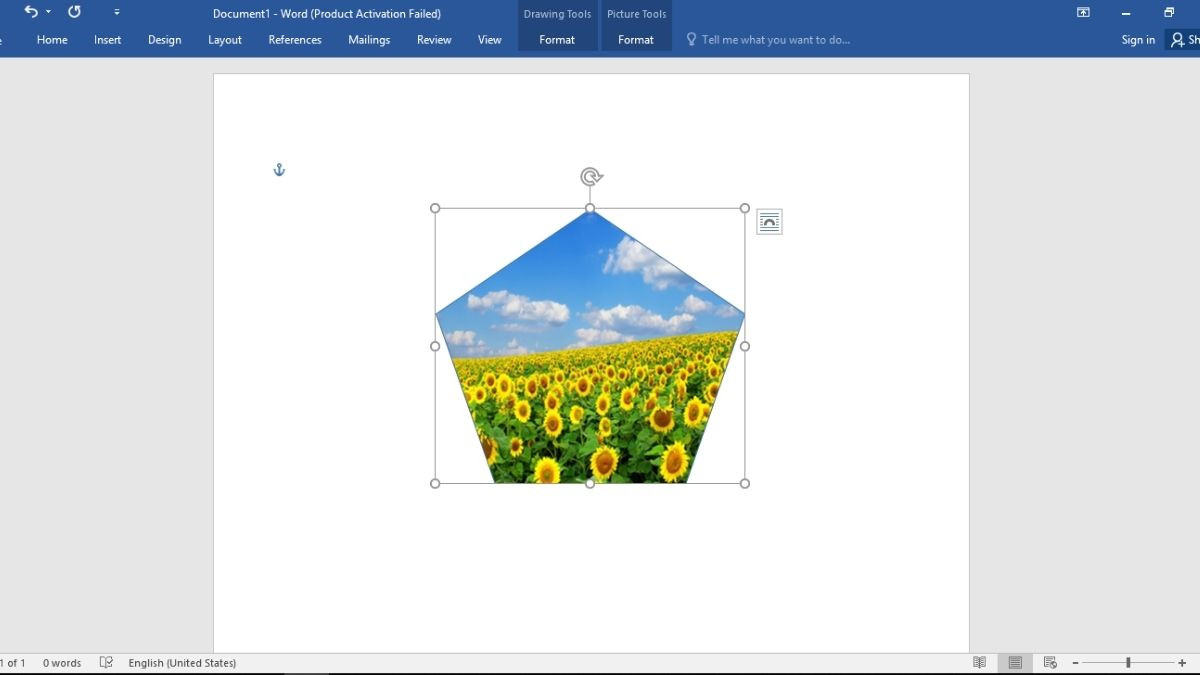 Bước 3: Cách chèn hình ảnh vào Shape trong Word
Khi đã chọn ảnh, hình ảnh sẽ tự động được chèn vào bên trong hình dạng, tạo hiệu ứng độc đáo và thu hút. Bạn có thể tiếp tục điều chỉnh các tùy chọn khác như “Stretch” (Kéo giãn) hoặc “Tile picture as texture” (Lát ảnh làm họa tiết) để tinh chỉnh cách ảnh hiển thị bên trong shape.
Chỉnh Sửa và Tùy Chỉnh Hình Ảnh Trong Word Sau Khi Chèn
Việc chèn hình ảnh vào Word chỉ là bước khởi đầu. Để tài liệu thực sự chuyên nghiệp, bạn cần biết cách chỉnh sửa và tùy chỉnh hình ảnh để chúng phù hợp nhất với nội dung và bố cục tổng thể. Word cung cấp một bộ công cụ chỉnh sửa ảnh cơ bản nhưng khá mạnh mẽ. [cite: editing 1,3]
Thay Đổi Kích Thước Ảnh Nhanh Chóng
Cách Thủ Công:
Sau khi chèn, nhấp vào hình ảnh để chọn nó. Các chốt định cỡ (thường là hình tròn hoặc vuông nhỏ) sẽ xuất hiện ở các góc và cạnh của ảnh. Di chuyển chuột đến một trong các chốt ở góc, khi con trỏ biến thành mũi tên hai chiều, bạn kéo để thay đổi kích thước. Để giữ nguyên tỷ lệ ảnh, hãy giữ phím Shift khi kéo. [cite: editing 3,5]
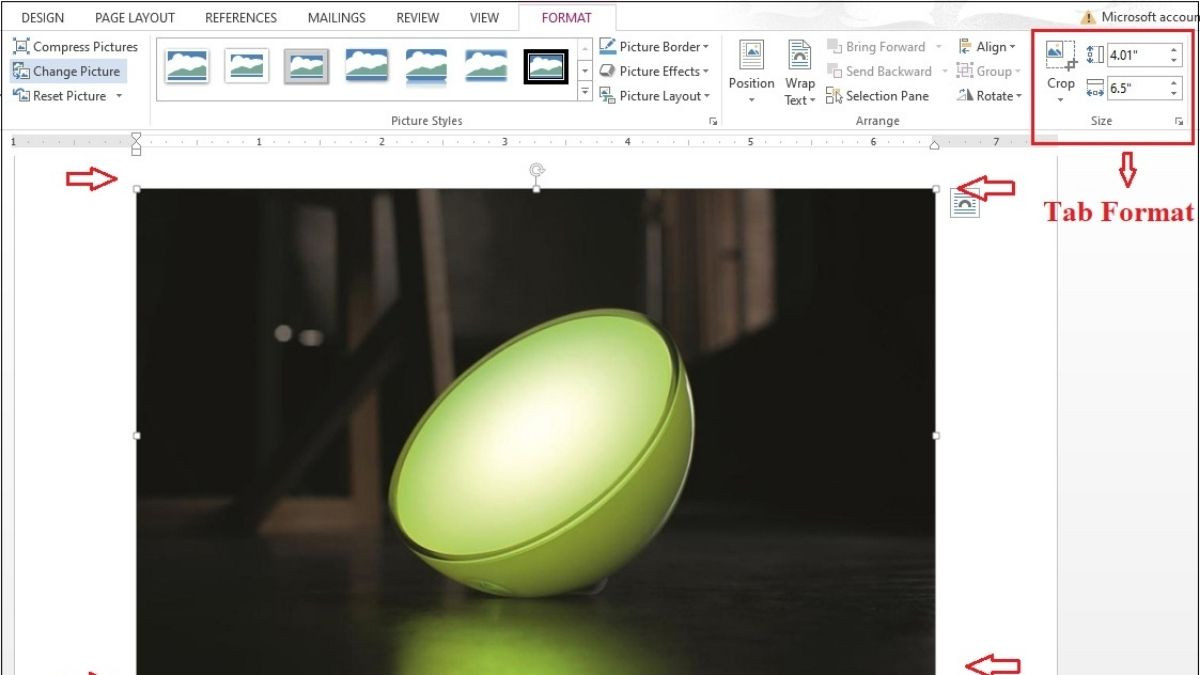 Cách chỉnh sửa hình ảnh trong Word sau khi chèn
Cách Chính Xác Hơn:
Chọn ảnh, sau đó vào tab “Picture Format” (Định dạng Ảnh) trên thanh công cụ. Trong nhóm “Size” (Kích thước) ở góc phải, bạn có thể nhập các giá trị chiều cao (Height) và chiều rộng (Width) cụ thể. Đảm bảo tùy chọn “Lock aspect ratio” (Khóa tỷ lệ khung hình) được chọn để giữ ảnh không bị méo. [cite: editing 3]
Áp Dụng Hiệu Ứng Thú Vị Cho Ảnh
Word cho phép bạn thêm các hiệu ứng hình ảnh để làm chúng nổi bật hơn. [cite: editing 1,3]
Chọn hình ảnh, sau đó vào tab “Picture Format” (Định dạng Ảnh). Trong nhóm “Picture Styles” (Kiểu Ảnh) và “Adjust” (Điều chỉnh), bạn sẽ tìm thấy nhiều tùy chọn:
- Shadow (Đổ bóng): Tạo bóng đổ xung quanh ảnh, tùy chỉnh hướng, độ mờ, màu sắc.
- Reflection (Phản chiếu): Tạo hiệu ứng ảnh phản chiếu như trên mặt nước.
- Glow (Phát sáng): Tạo viền sáng xung quanh ảnh với nhiều màu sắc.
- Soft Edges (Cạnh mềm): Làm mờ các cạnh ảnh, tạo cảm giác chuyển tiếp mượt mà.
- Artistic Effects (Hiệu ứng nghệ thuật): Biến ảnh thành các kiểu tranh vẽ, phác họa.
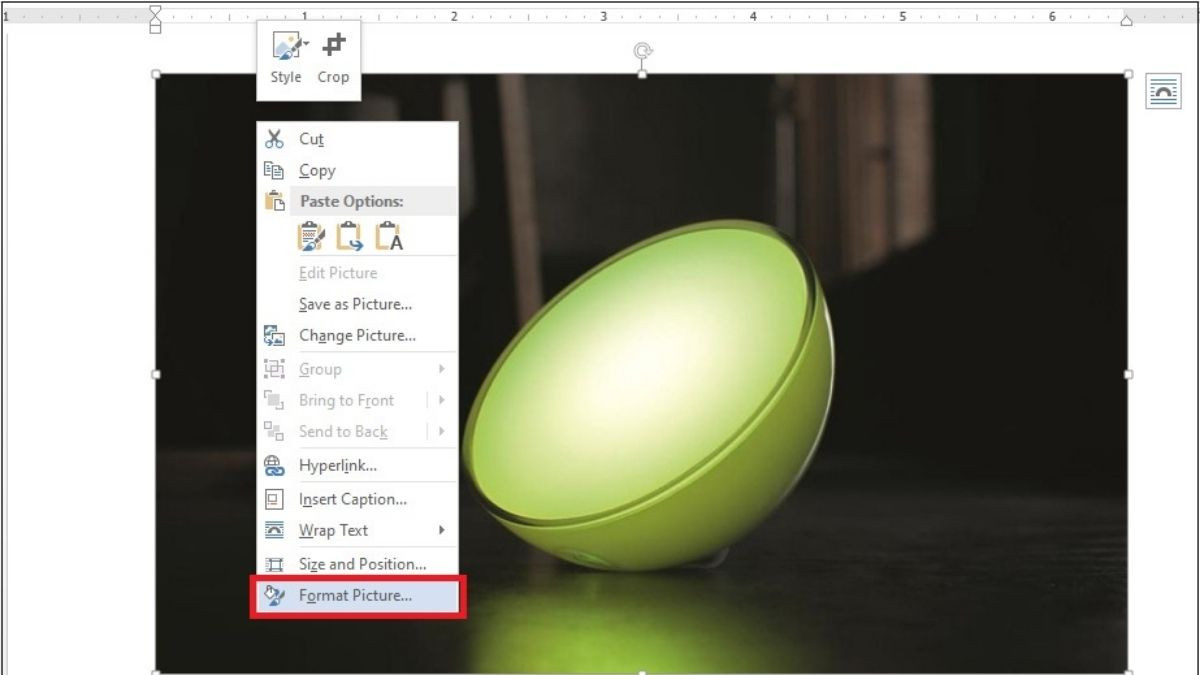 Cách chèn hình vào Word với việc áp dụng tạo hiệu ứng
Tùy Chỉnh Cách Hiển Thị Ảnh Đã Chèn Với “Wrap Text” và “Position”
Đây là phần quan trọng nhất để kiểm soát bố cục văn bản và hình ảnh. Sau khi chèn ảnh, bạn sẽ thấy một biểu tượng nhỏ (Layout Options) ở góc trên bên phải của ảnh. Nhấp vào đó hoặc chuột phải vào ảnh và chọn “Wrap Text” hoặc “Position”.
Các tùy chọn chính của “Wrap Text” bao gồm: [cite: jumping 1,2,3,4]
- In Line With Text: Ảnh nằm trên cùng một dòng với văn bản, di chuyển theo văn bản như một ký tự. Thường dùng cho các icon nhỏ.
- Square: Văn bản bao quanh ảnh theo hình vuông. Ảnh vẫn có thể di chuyển tự do.
- Tight: Văn bản ôm sát các đường viền của ảnh (nếu ảnh có hình dạng phức tạp).
- Through: Tương tự như Tight, nhưng linh hoạt hơn với các khoảng trống bên trong ảnh.
- Top and Bottom: Văn bản nằm phía trên và phía dưới ảnh, không có văn bản ở hai bên.
- Behind Text: Ảnh nằm phía sau văn bản, thường dùng làm hình nền hoặc watermark. [cite: jumping 2]
- In Front of Text: Ảnh nằm phía trên văn bản, che khuất một phần văn bản.
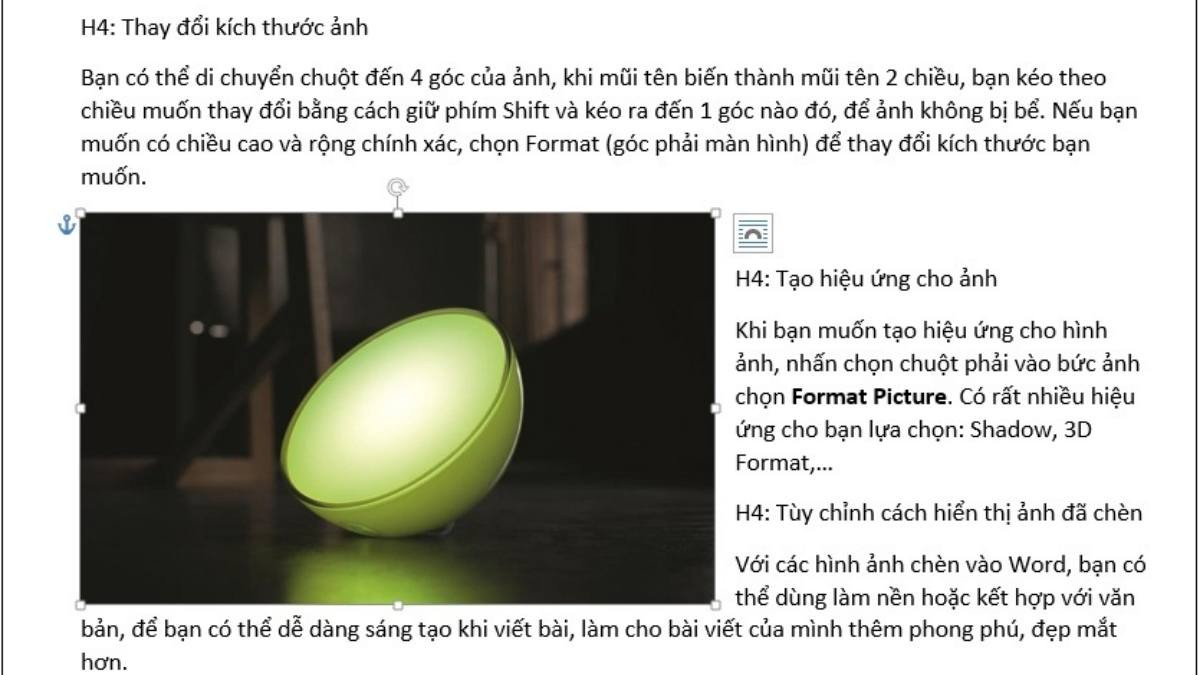 Cách chèn hình vào Word với việc áp dụng tạo hiệu ứng vào ảnh đã chèn
Ngoài ra, tùy chọn “Position” (Vị trí) cho phép bạn đặt ảnh ở các vị trí cố định trên trang (ví dụ: góc trên bên trái, giữa trang). Để ngăn ảnh bị nhảy lung tung khi bạn thêm hoặc xóa văn bản, hãy nhấp chuột phải vào ảnh, chọn “Size and Position…” (Kích thước và Vị trí…), sau đó vào tab “Position” và đánh dấu chọn “Lock anchor” (Khóa neo) hoặc “Fix position on page” (Cố định vị trí trên trang). [cite: layout 1,2] Điều này sẽ giúp ảnh giữ nguyên vị trí, dù nội dung văn bản có thay đổi.
Kết Luận
Qua bài viết này, Linhkien283 hy vọng bạn đã nắm vững mọi cách chèn hình vào Word, từ việc thêm ảnh có sẵn, ảnh online trên máy tính và điện thoại, cho đến các kỹ thuật nâng cao như chèn ảnh cạnh văn bản, chèn ảnh vào giữa, làm nền hay chèn vào shape. Điều quan trọng nhất là hiểu cách sử dụng hiệu quả tính năng “Wrap Text” để kiểm soát bố cục, tránh tình trạng “nhảy chữ” gây khó chịu.
Việc thành thạo các thao tác này không chỉ giúp tài liệu của bạn trở nên hấp dẫn, trực quan và chuyên nghiệp hơn mà còn giúp bạn thể hiện dấu ấn cá nhân trong từng trang văn bản. Hãy mạnh dạn thực hành và khám phá thêm các công cụ chỉnh sửa ảnh khác trong Word để tạo ra những sản phẩm thực sự ấn tượng nhé!




SẢN PHẨM ĐƯỢC YÊU THÍCH NHẤT
Nút T Bi Nhôm 2020-3030-4040
Ke Góc Nhôm T 2020 – 3030 – 4040 Đen_Trắng
Pro Micro ATmega32U4 5V/16MHz Mini MCU Leonardo
Nhôm Định Hình EU 2020 V-Slot Trắng Và Đen
Nhôm Định Hình 3030 EU Trắng Và Đen
Nhôm 1020
CNC Shield V4
EndStop XSS – 5GL2